Showing posts with label Thủ thuật win. Show all posts

[Trick] Khắc phục lỗi Start menu không hoạt động trên Windows 10


Trước khi Reset lại Windows 10 bạn thử 1 trong số các cách sau nhé:

- Cách 1: 
+ Run cmd as adminstartor
+ Dùng lệnh sau để hệ thống chẩn đoán tìm lỗi và tự khắc phục

Mã:
sfc /scannow
- Cách 2: Sửa Windows Image. Run cmd as adminstartor và copy-paste lệnh dưới đây và nhấn Enter
Mã:
Dism / Online / Cleanup-Image / RestoreHealth
- Cách 3: Run PowerShell as adinistartor copy-paste lệnh sau và nhấn Enter:
Mã:
Get-appxprovisionedpackage –online | where-object {$_.packagename –like “*windowscommunicationsapps*”} | remove-appxprovisionedpackage –online

[Trick] Khắc phục lỗi Windows Store đóng lại khi nhấp chuột vào 1 app trong đó Windows 10

 
- Cách 1: Chạy SFC.
+ Run cmd as adminstartor
+ Dùng lệnh sau để hệ thống chẩn đoán tìm lỗi và tự khắc phục
Mã:
sfc /scannow
- Cách 2: Reset Windows Store Case và đang kí lại App Store:
+ Bấm tổ hợp phím Windows+X chọn CMD with admistrator gõ lệnh sau nhấn enter để reset lại đăng ký lại App Store:
Mã:
WSReset.exe
+ Bấm tổ hợp phím Windows+X chọn CMD with admistrator gõ lệnh sau nhấn enter để đăng ký lại App Store:
Mã:
powershell -ExecutionPolicy Unrestricted Add-AppxPackage -DisableDevelopmentMode -Register $Env:SystemRoot\WinStore\AppxManifest.XML
Sau mỗi bước đều phải restart lại Windows

[Trick] Sửa lỗi thông báo "The Server stumbled, We all have bad days" trên Windows Store Windows 10

[​IMG]
1/ Hãy chắc chắn rằng bạn đã kết nối internet
2/ Đã cập nhật đầy đủ các gói cập nhật trong windows update
3/ Nếu bạn đang cài phần mềm anti-virut hãy thử disable nó
4/ Update Internet Time

[​IMG]
5/ Reset Windows Store case
Run CMD as adminstrator gõ WSReset rồi enter
6/ Đăng kí lại Windows Store app
Run Powershell as administrator copy và paste lệnh bên dưới vào enter
Mã:
powershell -ExecutionPolicy Unrestricted Add-AppxPackage -DisableDevelopmentMode -Register $Env:SystemRoot\WinStore\AppxManifest.XML

[Trick] Khắc phục lỗi Microsoft Office 2013 không mở được tài liệu sau khi nâng cấp lên Windows 10

 
Sau khi nâng cấp từ Windows 7 lên Windows 10, một số tệp văn bản office 2013 không thể mở được và thông báo 1 số lỗi sau đây:

- Word: “Word experienced an error trying to open the file”
- Excel: “This file is corrupt and cannot be opened”
- Powerpoint:
+ The application was unable to start correctly"
+ “PowerPoint found a problem with <filename>"
+ “Sorry, PowerPoint can’t read <filename>"
Điều này xảy ra khi một tài liệu đang cố gắng mở trong Protected Mode, xảy ra khi mở một số file đính kèm Outlook hoặc tài liệu từ các địa điểm không đáng tin cậy.
Cách sửa:
- Cách 1: Sửa chữa trong Comman Prompt
Chạy CMD với quyền admin copy và paste lệnh bên dưới vào:

Mã:
Highlight the following command, and press Ctrl+C to Copy it: icacls "%programfiles%\Microsoft Office 15" /grant *S-1-15-2-1:(OI)(CI)RX
[​IMG]

- Cách 2: Run an online repair of Office
+ Trong Windows 10, chuột phải vào nút Start và chọn Control Panel.
+ Chọn Programs – Uninstall a program, or Programs and Features.
+ Chọn Office 2013 and bấm Change.trên thanh công cụ
+ Chọn Online Repair and click Repair.
 
[​IMG] 
Sau khi sửa chữa thành công thì tập tin của bãn sẽ không bị lỗi nữa

[Trick] 10 lệnh Cmd hữu ích trên Windows XP/7/8/8.1/10

Nếu máy tính của bạn đang gặp một số vấn đề như kết nối với trang web, tìm địa chỉ ip,các vấn đề về mạng, khôi phục hệ thống …Trên Windows, bạn có thể kiểm tra những vấn đề đó qua các lệnh CMD. Trong bài viết này chúng ta cùng khám phá 10 lệnh Cmd cơ bản trên Windows 7, 8.1 và Windows 10 để giải quyết một số lỗi thường gặp.

Các dòng lệnh sau đây bạn đều thực hiện ở chế độ Command Prompt để gõ. Bạn vào Start, chọn Run và gõ chữ CMD, sau đó nhấn Enter.

1. Ipconfig - Tìm Địa chỉ IP của bạn nhanh chóng

Lệnh Ipconfig là cách nhanh chóng để tìm địa chỉ IP của bạn và các thông tin khác trong mạng máy tính mà bạn đang sử dụng như địa chỉ gateway mặc định.
 - ví dụ, để biết địa chỉ IP của giao diện web của bộ định tuyến (router) bạn chỉ cần nhập lệnh ipconfig ở Cmd. Bạn sẽ thấy một danh sách tất cả các kết nối mạng hiện có trên máy tính của bạn. Kiểm tra các bộ chuyển đổi Wifi nếu bạn đang sử dụng WI-FI hay adapter Ethernet nếu bạn đang kết nối với một Local Area Network.

2. Ipconfig / flushdns - Xóa cache DNS của bạn

Sau khi thay đổi máy chủ DNS, Windows sẽ không cập nhật cài đặt DNS ngay lập tức. Bằng cách sử dụng một bộ nhớ cache Windows sẽ nhớ các thiết lập DNS nhằm tiết kiệm thời gian khi bạn sử dụng cùng một địa chỉ trong những lần tiếp theo. 
Vì vậy để Windows sử dụng các máy chủ DNS mới thay vì dữ liệu cũ trong mục cache, bạn chỉ cần nhập lệnh ipconfig/flushdns trên Cmd sau khi thực hiện thay đổi trong máy chủ DNS.

3. Ping – Kiểm tra khắc phục sự cố các vấn đề kết nối mạng

Lệnh này hỗ trợ trong việc giải quyết các vấn đề kết nối mạng. Để kiểm tra bạn nhập lệnh Ping cùng địa chỉ IP (đối với vấn đề mạng LAN) hoặc địa chỉ trang web nào đó rồi nhấn Enter.
Ví dụ: "ping google.com" Windows sẽ gửi gói tin đến google.com. Những phản hồi từ Google.com cho phép bạn biết tình trạng mất tín hiệu và thời gian nhận phản hồi lại từ đích.

4. System file checker - kiểm tra Tập tin hệ thống

Sfc là một máy quét và công cụ sửa chữa tự động hoạt động trên các tập tin hệ thống của Windows. Bạn cần quyền quản trị để chạy Sfc trên Cmd. Nhập lệnh sfc/scannow rồi nhấn enter, nếu tìm thấy các tập tin bị hỏng hoặc mất tích, System file checker sẽ thay thế chúng bằng những bản sao được lưu trữ bởi Windows. 

5. Netstat

Lệnh Netstat cung cấp cho chúng ta biết về các kết nối mạng, bảng định tuyến, cổng mạng nào đang được kích hoạt .v.v Điều này rất hữu ích trong trường hợp bạn đang khắc phục sự cố các thiết bị được kết nối với máy tính của bạn hoặc nếu bạn nghi ngờ máy tính của bạn xuất hiện Trojan và muốn tìm hiểu các kết nối xấu.

6. Route in

Chạy lệnh này để xem các bảng định tuyến, bạn cũng có thể sử dụng netstat -r cho cùng một mục đích.

7. Powercfg

Powercfg là một công cụ rất mạnh để theo dõi và quản lý một cách máy tính của bạn sử dụng pin. Để quản lý ngủ đông, bạn có thể sử dụng các lệnh như:
powercfg/hibernate on hay powercfg/hibernate off và lệnh powercfg/a để kiểm tra tình trạng tiết kiệm pin trên máy tính.

8. System Info - Xem nhanh thông tin hệ thống

Với dòng lệnh Systeminfo, bạn sẽ có được các thông tin sau: hệ điều hành đang sử dụng là gì, phiên bản bao nhiêu, BiOS cập nhật năm nào, phiên bản mấy (BiOS version), card mạng do hãng nào sản xuất, dùng chip nào, các gói Hotfix đã cài đặt, bộ nhớ hệ thống, thông tin về bộ vi xử lý,…

9. Tasklist

Lệnh Tasklist trong cmd được sử dụng để xem danh sách tất cả các chương trình đang chạy. Điều này có vẻ giống như Task Manager trên Windows, tuy nhiên vẫn có những chương trình/nhiệm vụ chỉ xuất hiện trên Tasklist.

10. Taskkill

Bạn có thể buộc dừng các chương trình được liệt kê trên tasklist bằng lệnh Taskkill. Mỗi chương trình đều có tên thực thi và ID.
Để buộc dừng chương trình, bạn nhập lệnh sau: Taskkill /im <tên ứng dụng xem bằng Tasklist> /f hoặc -PID taskkill <ID của chương trình>.
Điều này sẽ rất hữu ích trong việc “tiêu diệt” các chương trình chạy ẩn hoặc không phản hồi.

[Trick] Tổng hợp các Folder bí mật trong Windows 7/8/8.1/10


Action Center.{BB64F8A7-BEE7-4E1A-AB8D-7D8273F7FDB6}

Backup and Restore.{B98A2BEA-7D42-4558-8BD1-832F41BAC6FD}

Credential Manager.{1206F5F1-0569-412C-8FEC-3204630DFB70}


Devices and Printers.{A8A91A66-3A7D-4424-8D24-04E180695C7A}

Display.{C555438B-3C23-4769-A71F-B6D3D9B6053A}

HomeGroup.{67CA7650-96E6-4FDD-BB43-A8E774F73A57}

Notification Area Icons.{05d7b0f4-2121-4eff-bf6b-ed3f69b894d9}

Recovery.{9FE63AFD-59CF-4419-9775-ABCC3849F861}

RemoteApp and Desktop Connections.{241D7C96-F8BF-4F85-B01F-E2B043341A4B}

Speech Recognition.{58E3C745-D971-4081-9034-86E34B30836A}

Troubleshooting.{C58C4893-3BE0-4B45-ABB5-A63E4B8C8651}

Administrative Tools.{D20EA4E1-3957-11d2-A40B-0C5020524153}

All Tasks (Control Panel).{ED7BA470-8E54-465E-825C-99712043E01C}

AutoPlay.{9C60DE1E-E5FC-40f4-A487-460851A8D915}

BitLocker Drive Encryption.{D9EF8727-CAC2-4e60-809E-86F80A666C91}

Computer Folder.{20D04FE0-3AEA-1069-A2D8-08002B30309D}

Default Programs.{17cd9488-1228-4b2f-88ce-4298e93e0966}

Ease of Access Center.{D555645E-D4F8-4c29-A827-D93C859C4F2A}

Font Settings.{93412589-74D4-4E4E-AD0E-E0CB621440FD}

Get Programs.{15eae92e-f17a-4431-9f28-805e482dafd4}

Manage Wireless Networks.{1FA9085F-25A2-489B-85D4-86326EEDCD87}

Network and Sharing Center.{8E908FC9-BECC-40f6-915B-F4CA0E70D03D}

Network Connections.{7007ACC7-3202-11D1-AAD2-00805FC1270E}

Network Folder.{208D2C60-3AEA-1069-A2D7-08002B30309D}

Parental Controls.{96AE8D84-A250-4520-95A5-A47A7E3C548B}

Personalization.{ED834ED6-4B5A-4bfe-8F11-A626DCB6A921}

Power Options.{025A5937-A6BE-4686-A844-36FE4BEC8B6D}

Programs and Features.{7b81be6a-ce2b-4676-a29e-eb907a5126c5}

Sync Center.{9C73F5E5-7AE7-4E32-A8E8-8D23B85255BF}

System.{BB06C0E4-D293-4f75-8A90-CB05B6477EEE}

User Accounts.{60632754-c523-4b62-b45c-4172da012619}

Windows Firewall.{4026492F-2F69-46B8-B9BF-5654FC07E423}

GodMode.{ED7BA470-8E54-465E-825C-99712043E01C}

[Trick] 21 lệnh Run căn bản trên Windows XP/7/8/8.1/10

1. “\” – Đây là một trong số lệnh ít được biết đến nhất. Gõ dấu gạch chéo ngược này sẽ cho phép bạn mở ổ đĩa C ngay lập tức. Đây cũng là một trong những cách nhanh nhất để mở ổ C.

2. “.” – Lại là một lệnh ít được biết đến. Lệnh này cho phép bạn truy cập đến thư mục Local của người dùng gồm các thư mục như Downloads, Documents, Desktop, Pictures… Bạn có thể truy cập vào thư mục này thông qua C:\Users\tennguoidung

3. “..” – Lệnh hai dấu chấm sẽ mở thư mục Users trong ổ C của bạn

4. calc – Cái này thì dễ đoán rồi. Nó mở nhanh ứng dụng máy tính trên Windows.

5. cmd – Đây là lệnh hay được dùng nhất. Bạn có thể mở cửa sổ Command Prompt với quyền User bằng cách gõ lệnh này, hoặc click chuột phải vào góc dưới trái (cách này cũng giúp bạn mở Command Prompt với quyền Administrator).

6. powershell – Nếu Command Prompt không còn thích hợp với bạn, bạn muốn thử PowerShell thì lệnh này sẽ giúp bạn mở PowerShell với quyền User.

7. netplwiz – Những tùy chỉnh tài khoản thông thường thường có sẵn ở Control Panel. Gõ lệnh này bạn sẽ mở ra cửa sổ User Accounts nâng cao hơn. Cho phép bạn xóa User, tắt nhập mật khẩu lúc khởi động… Muốn mở ra cửa sổ Authorization Manager thì bạn có thể gõ azman.msc.

8. gpedit.msc – Group Policy Editor trong Windows cho phép bạn thiết lập và chỉnh sửa các chính sách Windows khác nhau của một máy tính cục bộ hoặc một máy tính từ xa. Từ khi Group Policy Editor là một công cụ cao cấp, được giấu kỹ trong Windows thì lệnh Run này là cách dễ nhất để truy cập vào nó .

9. lusrmgr.msc – Sử dụng lệnh này, bạn có thể mở Local Users and Groups Manager, nơi bạn có thể chỉnh sửa một số thuộc tính của người dùng và các nhóm người dùng.

10. mrt – Mỗi tháng Windows sẽ phát hành một phiên bản Microsoft Windows Malicious Software Removal Tool thông qua Windows Update. Công cụ miễn phí này sẽ giúp bạn xóa một số phần mềm độc hại phổ biến trên máy tính của bạn. Công cụ này chạy âm thầm trên nền hệ thống, nhưng nếu bạn muốn chạy nó bằng tay thì có thể sử dụng lệnh Run này .

11. ncpa.cpl – Sử dụng Internet đồng nghĩa với việc đôi khi bạn phải đối phó với vấn đề về mạng, và một trong những cách để khắc phục sự cố kết nối mạng là truy cập Network Adapter. Để truy cập vào Network Adapter, bạn có thể sử dụng lệnh Run này .

12. perfmon.msc – Nếu bạn muốn theo dõi hiệu suất của máy và tác động của các chương trình đang chạy lên Windows. Bạn có thể sử dụng lệnh này để truy cập vào Performance Monitor.

13. powercfg.cpl – Windows cung cấp một loạt các tùy chọn liên quan đến năng lượng để phù hợp với việc sử dụng máy tính, và bạn có thể truy cập vào tất cả các tùy chọn Power Options thông qua lệnh này.

14. appwiz.cpl – Lệnh này mở ra cửa sổ Programs and Features, nơi bạn có thể nhanh chóng cài đặt hoặc gỡ bỏ một chương trình nào đó.

15. devmgmt.msc – Device Manager là nơi bạn có thể quản lý tất cả các thiết bị phần cứng của bạn, và bạn có thể sử dụng lệnh Run này để nhanh chóng truy cập vào nó. Ngoài ra, bạn cũng có thể sử dụng lệnh hdwwiz.cpl

16. regedit – Lệnh Run regedit có thể được sử dụng để truy cập vào Windows Registry. Chắc hẳn mọi người đều quen thuộc với lệnh này.

17. msconfig – Cửa sổ System Configuration là nơi bạn có thể chỉnh sửa những tùy chọn khác nhau như các tùy chọn Boot, tùy chọn Startup, Services… Bạn có thể sử dụng lệnh Run này để truy cập vào cửa sổ System Configuration.

18. sysdm.cpl – Nếu bạn muốn truy cập vào cửa sổ System Properties thì sử dụng lệnh Run này .

19. firewall.cpl – Lệnh Run này mở ra cửa sổ quản lý hoặc cấu hình tường lửa Windows của bạn.

20. wuapp – Cuối cùng nhưng không kém quan trọng. Bạn có thể sử dụng lệnh này để kiểm tra, quản lý và cấu hình tất cả các cài đặt liên quan đến Windows Update.

21. notepad – Câu lệnh này sẽ mở nhanh ứng dụng Notepad có sẵn trên máy tính Windows.

[Trick] Một số lệnh Cmd Windown & Office mà các bạn cần biết


Windows:
slmgr.vbs /upk (Gỡ bỏ key)
slmgr.vbs/dti (xem ID step 2)
slmgr.vbs /cpky (Gỡ key khỏi Registry)
slmgr.vbs /rearm (Reset kích hoạt)
slmgr.vbs /rilc (Reset lại license được lưu trong hệ thống)
slmgr.vbs /ipk <Key> (Key gVLK các sản phẩm)
slmgr.vbs /skms <Máy chủ hỗ trợ và còn sống> (Đặt máy chủ KMS)
slmgr.vbs /ato (Lệnh kích hoạt)
slmgr.vbs /ckms (Xoá máy chủ KMS)
slmgr.vbs /dli (Hiển thị thông tin giấy phép cơ bản)
slmgr.vbs /dlv (Hiển thị thông tin giấy phép đầy đủ)
slmgr.vbs /xpr (Hiển thị ngày hết hạn của giấy phép)

Office:
cscript ospp.vbs /unpkey <Key hoặc 5 ký tự cuối của key> (Gỡ bỏ key).
cscript ospp.vbs /rearm (Reset kích hoạt Office)
cscript ospp.vbs /inpkey:<Key của bạn> (Thêm key mới)
cscript ospp.vbs /sethst:<Máy chủ KMS hỗ trợ> (Đặt máy chủ KMS)
cscript ospp.vbs /setprt:<Port – Mặc định là 1688> (Đặt port cho máy chủ)
cscript ospp.vbs /skms-domain:<Địa chỉ máy chủ đầy đủ> (Đặt DNS kích hoạt)
cscript ospp.vbs /act (Lệnh kích hoạt)
cscript ospp.vbs /remhst (Xóa máy chủ KMS)
cscript ospp.vbs /ckms-domain (Xóa DNS)
cscript ospp.vbs /dstatus (Hiện thông tin kích hoạt với key hiện tại)
cscript ospp.vbs /dstatusall (Hiện thông tin kích hoạt đầy đủ)
Chúc các bạn thành công

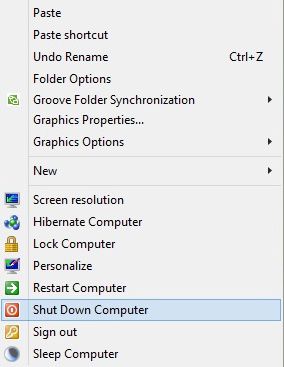
[Trick] Thêm Shutdown, Restart vào menu chuột phải trong Windows 7/8/8.1/10

Cách 1:

Link Mediafire : shutdown.zip
Link Mega : shutdown.zip
Link GoogleDrive : shutdown.zip
 
Đầu tiên các bạn download file shutdown.zip về máy tính. 
Giải nén bằng Winrar (Download WinRar), sau đó chạy file shutdown.reg, một bảng thông báo hiện lên các bạn chọn Yes. Ra ngoài màn hình desktop, click chuột phải và tận hưởng thành quả.

them-shutdown-restart-vao-menu-chuot-phaiHướng dẫn thêm Shutdown , Restart vào menu chuột phải trong Windows 7 , Windows 8, Windows 8.1
Cách 2:
Các bạn mở Notepad và thêm đoạn mã sau:
Windows Registry Editor Version 5.00
[HKEY_CLASSES_ROOT\DesktopBackground\Shell\Shut Down Computer]
"icon"="shell32.dll,-28"
"Position"="Bottom"
[HKEY_CLASSES_ROOT\DesktopBackground\Shell\Shut Down Computer\command]
@="shutdown.exe -s -t 00 -f"
[HKEY_CLASSES_ROOT\DesktopBackground\Shell\Restart Computer]
"icon"="shell32.dll,-290"
"Position"="Bottom"
[HKEY_CLASSES_ROOT\DesktopBackground\Shell\Restart Computer\command]
@="shutdown.exe -r -t 00 -f"
[HKEY_CLASSES_ROOT\DesktopBackground\Shell\Lock Computer]
"icon"="shell32.dll,-48"
"Position"="Bottom"
[HKEY_CLASSES_ROOT\DesktopBackground\Shell\Lock Computer\command]
@="rundll32.exe user32.dll, LockWorkStation"
[HKEY_CLASSES_ROOT\DesktopBackground\Shell\Sign out]
"icon"="shell32.dll,-45"
"Position"="Bottom"
[HKEY_CLASSES_ROOT\DesktopBackground\Shell\Sign out\command]
@="shutdown.exe -L"
[HKEY_CLASSES_ROOT\DesktopBackground\Shell\Hibernate Computer]
"icon"="imageres.dll,-1013"
"Position"="Bottom"
[HKEY_CLASSES_ROOT\DesktopBackground\Shell\Hibernate Computer\command]
@="Shutdown -h"
[HKEY_CLASSES_ROOT\DesktopBackground\Shell\Sleep Computer]
"Icon"="powercpl.dll,-514"
"Position"="Bottom"
[HKEY_CLASSES_ROOT\DesktopBackground\Shell\Sleep Computer\command]
@="rundll32.exe powrprof.dll,SetSuspendState 0,1,0"
Các bạn lưu lại dưới định dạng file .reg và chạy file

Cách xóa Shutdown , Restart trong  menu chuột phải

Các bạn mở khung Run ( mở nhanh bằng cách nhấn tổ hợp phím window + R) gõ regedit , và xóa file Shell theo đường dẫn HKEY_CLASSES_ROOT\DesktopBackground\Shell.
ài
Copyright © 2013 TIẾNG NHẬT JP 日本語