Showing posts with label win 8. Show all posts

Cách Khắc Phục Lỗi Disk 100% win 8, win 8.1

Khắc phục lỗi Full Disk


1/ Xử lý phần Troubleshooting 
Vào Control Panel, gõ Troubleshooting trên ô tìm kiếm và chọn vào Items Troubleshooting


Cửa sổ hiện ra, nhấn vào System and Security


Cửa sổ mới hiện ra, chọn vào Systam Maintenance


Thông báo hiện ra, bạn chọn Next như hình:


Sau đó cứ để cho máy nó làm việc khi xuất hiện thông báo Systam Maintenance như hình thì nhấn vào mục Try troubleshooting as an administrator


Và chờ cho nó chạy miết đến khi nào có chữ Close thì nhấp vào. Xong!


2/ Tắt Maintenance 

Mở Action Center bằng cách click trái chuột vào lá cờ ở dưới Taskbar góc dưới bên phải, chọn Open Action Center.


Tiếp theo click chuột vào mũi tên đánh dấu đỏ cho hướng lên như hình để hiện chi tiết hơn phần thiếp lập Maintenance. Chọn Setting như hình:


Sau đó, tick vào lựa chọn: Never check for solutions (nốt recommended)


Chọn OK. Xong thao tác.

3/ Tắt Windows SmartScreen

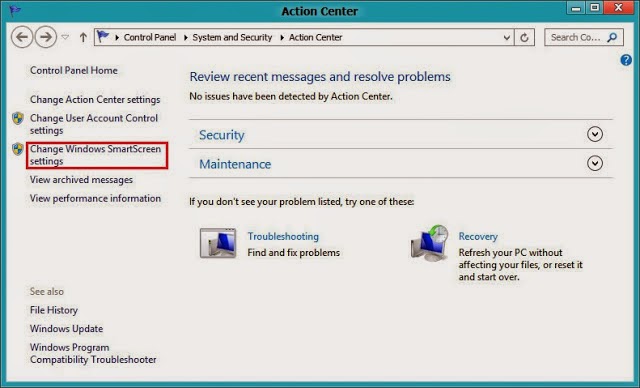
Cũng như tắt Maintenance, bạn vào Action Center như thao tác 1, sau đó nhìn sang phía trên trái có mục Change Windows SmartScreen Settings, click chuột vào mục này:


Sau đó chọn Don’t do anything (turn off Windows SmartScreen) như hình:


Chọn OK. Xong thao tác.

4/ Tắt Service Super fetch

Khởi động Task Manager (có thể dùng tổ hợp phím nóng: Ctrl + Shift + Esc). Chuyển qua tab Service, chọn Open Service. Cửa sổ Services hiện ra, lăn xuống tìm dịch vụ Super fetch:


Nhấp đôi chuột vào Super fetch, chọn Disable như hình:


Chọn OK > Apply. Xong thao tác.

5/ Tắt Service Windows Search

Thực hiện các bước như tắt Service Super fetch, nhưng trong cửa sổ Services, thay vì đi tìmSuper fetch thì bạn tìm Window Search


Click đúp chuột vào dịch vụ Windows Search, tại Startup type, chọn Disable.


Và cuối cùng làm 5 cách trên các bạn bật Task Manager lên kiểm tra xem lỗi Full Disk còn nữa hay không. Truờng hợp này mình để cuối cùng vì không chắc ai cũng gặp phải nên các bạn xem có bị hay không :)


Trong Tab Proceses các bạn coi xem phần Antimalware Service Excutable chạy rất ngốn Memory. Màu đậm hơn những App khác thì lúc này là do Windows Defender lúc nào cũng quét bất kể có lệnh hay không. Làm máy lúc nhanh lúc chậm. Không ổn định và hại máy về lâu về dài nữa. Điều cần làm lúc này là Tắt cái Windows Defender đó đi hoặc là Gỡ bỏ nó luôn. Nhất là bạn nào dùng trình diệt Virus từ bên thứ 3 thì gỡ bỏ là tốt nhất.
Đây là hướng dẫn tắt Windows Defender bằng Video:


Còn bạn nào muốn gỡ bỏ thì Download công cụ này về vì ta không thể gỡ Windows Defender ra khỏi hệ thống mà cần 1 phần mềm trung gian dưới đây:


Mọi người có gì thắc mắc thì comment xem mình có giúp được gì thêm không nha :) :p

P/s: Thấy hay like cho mình lấy tinh thần.Hj :)

Bổ sung

Mình cũng k biết là ntn vì mình cũng k thể biết hết các nguyên nhân. Đây là những cách mà mình đã làm trên máy của mình và những lỗi mình đã gặp. Có những cái là học hỏi và có những cái mình tự mày mò. Cái lỗi full disk này nó đến từ khá nhiều nguyên nhân có thể do Windows hoặc có thể do phần mềm các bạn cài vào hoặc cũng có thể do hàng tá thứ khác nữa. Phần cứng cũng có thể :(( Các bạn làm theo như trên mà hết thì mình cũng rất vui còn k hết thì phải nghiên cứu thêm thoai. Up màn hình Task Manager lên cho mình và m.n tìm cách giải quyết nhé. Thân m.n!!

Nguồn: http://www.tinhte.vn/

[Hướng dẫn] Cách khắc phục lỗi disk 100% ở win 8 và win 8.1

Khi các bạn sử dụng win 8 và win 8.1 thì một trong số lỗi hay gặp nhất và gây khó chịu cho tất cả các bạn là lỗi DISK 100%. Sau đây mình sẽ hướng dẫn cách khắc phục lỗi DISK 100% này

1/ Xử lý phần Troubleshooting 
Vào Control Panel, gõ Troubleshooting trên ô tìm kiếm và chọn vào Items Troubleshooting

Cửa sổ hiện ra, nhấn vào System and Security

Cửa sổ mới hiện ra, chọn vào Systam Maintenance

Thông báo hiện ra, bạn chọn Next như hình:

Sau đó cứ để cho máy nó làm việc khi xuất hiện thông báo Systam Maintenance như hình thì nhấn vào mục Try troubleshooting as an administrator

Và chờ cho nó chạy miết đến khi nào có chữ Close thì nhấp vào. 
Xong!

2/ Tắt Maintenance 

Mở Action Center bằng cách click trái chuột vào lá cờ ở dưới Taskbar góc dưới bên phải, chọn Open Action Center.


Tiếp theo click chuột vào mũi tên đánh dấu đỏ cho hướng lên như hình để hiện chi tiết hơn phần thiếp lập Maintenance. Chọn Setting như hình:

Sau đó, tick vào lựa chọn: Never check for solutions (Not recommended)

Chọn OK. Xong thao tác.

3/ Tắt Windows SmartScreen
Cũng như tắt Maintenance, bạn vào Action Center như thao tác 1, sau đó nhìn sang phía trên trái có mục Change Windows SmartScreen Settings, click chuột vào mục này:


Sau đó chọn Don’t do anything (Turn off Windows SmartScreen) như hình:

Chọn OK. Xong thao tác.

4/ Tắt Service Super fetch

Khởi động Task Manager (có thể dùng tổ hợp phím nóng: Ctrl + Shift + Esc). Chuyển qua tab Service, chọn Open Service. Cửa sổ Services hiện ra, lăn xuống tìm dịch vụ Super fetch:

Ngoài ra, các bạn cũng có thể mở Services cách này như sau:
Start => Run => Gõ services.msc => Enter


Nhấp đôi chuột vào Super fetch, chọn Disable như hình:

Chọn OK > Apply. Xong thao tác.

5/ Thiết lập thêm RAM ảo

Nhấn phải chuột vào Computer chọn Properties:


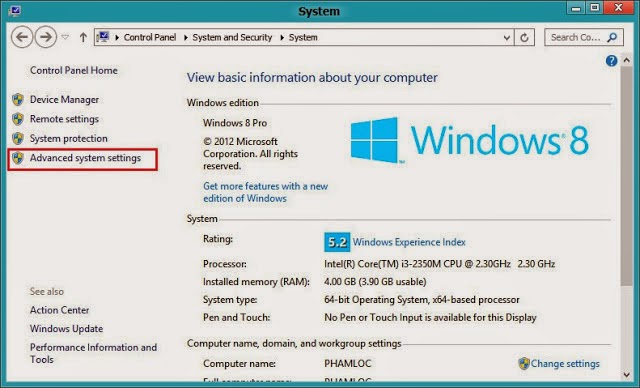
Chọn Advanced system settings.

Qua tab Advanced, mục Performance chọn Settings: 

Qua tab Advanced, tick vào Programs, chọn Change:

Bỏ dấu tick ở Automatically manage paging file size for all drives.
Chọn ổ đĩa cài Hệ điều hành của bạn, thường là ổ C, như trong hình là ổ C: SYSTEM của mình.
Tick vào Custom size, nhìn xuống phía dưới mục Recommended mình đánh dấu xanh, nhập con số đó vào Initial size phía trên, ở đây của mình là 3531 MB. Còn mục Maximum size bạn lấy dung lượng ở Initial size nhân 2 lần lên, ví dụ của mình thì sẽ là 3531MB x 2 = 7062MB

Chọn OK. Xong thao tác 4.

6/ Tắt Service Windows Search

Thực hiện các bước như tắt Service Super fetch, nhưng trong cửa sổ Services, thay vì đi tìm Super fetch thì bạn tìm Window Search


Click đúp chuột vào dịch vụ Windows Search, tại Startup type, chọn Disable.


7/ Một số lưu ý cực kỳ quan trọng 


Phần này cực kỳ quan trọng nên mình mong các bạn cố gắng đọc đến mục 7 này. Sau khi đã làm hết 6 cách trên, các bạn cần lưu ý một số trường hợp thế này:

 - Lỗi Full Disk xảy ra khi máy mới khởi động được 1, 2 phút: Điều này cực kỳ bình thường nhá các bạn, nên lúc đó đừng có quýnh lên. Bạn cứ chờ khoảng 5 phút sau, máy sẽ bình thường trở lại. 

- Lỗi Full Disk xảy ra khi mở 1 ứng dụng nặng, hoặc nhiều ứng dụng cùng lúc: Cái này cũng bình thường luôn, bạn cứ chờ khoảng 2, 3 phút sau khi phần mềm hoạt động. Disk sẽ quay về trạng thái bình thường, hoặc cao hơn bình thường chút xíu. 

- Nếu bạn dùng Windows 8 hay Windows 8.1, bạn nên thường xuyên Restart máy. Lý do: Windows 8 và Windows 8.1 mặc định mở tính năng Fast Startup, chính vì vậy sau một thời gian chỉ chọn Shutdown tắt máy mà không Restart, máy sẽ có tình trạng đơ đơ, lag lag, và lỗi Full Disk xuất hiện. Cách khắc phục là Restart lại máy thôi. 

- Nếu đã làm tất cả 6 cách phía trên và không xảy ra 3 trường hợp ở cách 7 này mà máy của bạn cứ vấn Full Disk thường xuyên. Bạn hãy check update của máy bạn nhá. Vào Control Panel > Windows Update. Nếu máy bạn tắt Update thì không cần quan tâm cái này. Còn nếu máy bạn bật tính năng Update thì hãy check và update cho máy của bạn. Khi update xong, khởi động lại máy là OK. 

Chúc bạn thành công và không còn lỗi Full Disk 100% ^^ !!

                                                                                                          Nguồn tham khảo: Phạm Lộc Blog 

Download Pes 2014 Full Crack


Chắc hẳn các bạn đã quá quen thuộc với trò chơi này rồi. Phiên bản PES 2014 được trang bị thêm 1 số tính năng mới giúp cho các hình ảnh trong game sống động như thực.
Yêu cầu hệ thống game PES 2014
OS: Windows Vista SP1 / Windows 7 / Windows 8
Processor: Intel Core 2 Quad Q6600 2.4g / AMD Athlon II X4 600e 2.2g CPU
Memory: 2 GB for Windows Vista & Windows 7
HDD: 8 GB with additional free space required for saved games
Video Graphic: Nvidia 8800 GT / ATI Radeon HD 4650
Một số hình ảnh của game


Hướng dẫn cài đặt
Bước 1. Ghi ra đĩa hoặc mount ổ đĩa ảo
Bước 2. Cài đặt game, sử dụng 1 trong các key sau

HNY6-JD2U-3CXK-4UC6-FUC2
2ELE-LMYW-UDMT-L9HN-HPPH
JPL4-CNTS-J5XS-SNMD-3FV3
FKWL-F2C6-DTX6-7VE5-R93A
Bước 3. Copy toàn bộ các file trong thư mục Crack ở trong đĩa vào thư mục cài đặt.
Bước 4. Test Game
ài
Copyright © 2013 TIẾNG NHẬT JP 日本語