Showing posts with label THỦ THUẬT INTERNET. Show all posts

Đưa giao diện trình duyệt Chrome trở về đơn giản như trước

Đưa giao diện trình duyệt Chrome trở về đơn giản như trước

Chrome là trình duyệt internet được nhiều người sử dụng nhất trên thế giới bởi khả năng duyệt web nhanh và dễ sử dụng. Nhưng các bản cập nhật Chrome gần đây có một số chức năng có giao diện khá phức tạp. Để đơn giản Chrome như trước mình sẽ hướng dẫn cho các bạn cách chuyển đổi giao diện bookmark page và change user (xem ảnh so sánh ở bên dưới, giao diện Chrome cũ ở cột bên trái, mới ở cột bên phải)
Đưa giao diện trình duyệt Chrome trở về đơn giản như trước

Để thay đổi giao diện bookmark page và change user các bạn làm như sau:

-Vào thanh địa chỉ các bạn gõ từ khóa "chrome://flags"

- Sau đó bạn tìm 3 mục dưới đây và Disable nó:

1. enable-new-profile-management
2. enable-new-avatar-menu 
3. enhanced-bookmarks-experiment


- Cuối cùng các bạn kéo xuống cuối trang bấm Relaunch >> Xong.

Chúc các bạn thành công!

                                                                                        Nguồn: Internet

Thủ thuật tăng tốc internet nhanh hơn 20% trong Windows 7, 8, XP đơn giản nhất

Thủ thuật tăng tốc internet nhanh hơn trong Windows 7 8 XP đơn giản nhất, tăng tốc độ truy cập mạng, khắc phục mạng bị chậm, cách tăng tốc internet không cần phần mềm
Trong các phiên bản của hệ điều hành Windows, Microsoft luôn dự trữ 20% tổng lượng băng thông của hệ thống để dùng cho những mục đích khác như Windows Update và kiểm soát máy tính của người dùng. Nhưng bạn hoàn toàn có thể loại bỏ chế độ này và sử dụng được toàn bộ băng thông để tăng tốc độ kết nối internet.

Người dùng thường không được khuyến cáo vô hiệu hóa tính năng này, tuy nhiên trong trường hợp kết nối internet của bạn quá chậm và không dùng đến dịch vụ Windows Update thì bạn có thể làm điều này để giải phóng băng thông một cách dễ dàng theo hướng dẫn sau (áp dụng được cho tất cả phiên bản Windows):Bạn kích vào Start >> chọn Run và nhập “gpedit.msc” (không có dấu “) để mở cửa sổ Local group policy editor.Ở phần bên trái của cửa sổ, tại Local Computer Policy bạn chọn Computer Configuration >> chọnAdministrative Templates >> Network >> QOS Packet Scheduler. Sau đó tại phần bên phải bạn kích đúp chuột vào Limit Reservable Bandwidth.

diendanbaclieu-103935-internet-1

Mặc định chế độ này được đặt not configured nhưng thực tế Windows vẫn giữ lại 20% tổng lượng băng thông, bạn có thể chỉnh sửa lại thiết lập này bằng cách chọn Enable, tại mục Options >> Bandwidth limit (%) bạn để là 0.

diendanbaclieu-103935-internet-2

Bằng cách này hệ thống của bạn sẽ được sử dụng 100% băng thông để kết nối internet. Bạn hãy khởi động lại máy để cảm nhận sự khác biệt.

Theo Quản trị mạng

MỘT SỐ PHÍM TẮT HỮU DỤNG TRÊN TRÌNH DUYỆT FIREFOX


    Trình duyệt Mozilla Firefox là một trình duyệt đẳng cấp, dễ sử dụng, tốc độ cao và có nhiều tính năng rất hữu ích. Đặc biệt là Firefox có hệ thống phím tắt rất tuyệt vời. Dưới đây Caocongkien xin chia sẻ với các bạn những phím tắt này:


LệnhPhím tắt
Điều hướng
Lùi Alt+Mũi tên Trái
Backspace
Tiến Alt+Mũi tên Phải
Shift+Backspace
Trang chủ Alt+Home
Mở Tập Tin Ctrl+O
Tải lại F5
Ctrl +R
Tải lại (ghi đè bộ đệm) Ctrl+F5
Ctrl+Shift+R
Dừng Esc

CHUYỂN VIDEO YOUTUBE THÀNH MP3

Để download video clip YouTube, bạn có thể có nhiều cách....Nhưng để vừa download vừa chuyển đổi Video YouTube thành Mp3 và lưu về máy để lưu trữ hoặc dùng làm nhạc chuông cho "dế yêu" của mình, bạn hãy để YouTubemp3 giúp bạn...
Với dịch vụ này, bạn chỉ cần thực hiện 3 bước đơn giản và nhanh chóng. 
Bước 1: nhập đường dẫn của video YouTube vào khung trắng.
Bước 2: Bấm nút Convert Video phía dưới để chuyển đổi
Bước 3: Cuối cùng bạn bấm Download để tải file Mp3 về máy của mình.


Còn chần chờ gì nữa, thử xem nào?


CÀI ĐẶT ALEXA TOOLBAR CHO TRÌNH DUYỆT INTERNET

 
Theo yêu cầu của anh
Quỳnh Lý Đức cùng một số bạn bè blog. CCK xin chia sẻ vài khái niệm về thanh công cụ Alexa (Alexa Toolbar) và cách cài đặt.


Thanh Alexa trên trình duyệt của tác giả

 Alexa Toolbar là gì và có tác dụng gì?

    Alexa Toolbar là một thanh công cụ của Alexa, được cài đặt miễn phí trên các trình duyệt intenet, nhằm cung cấp cho người sử dụng những thông tin về trang web đang truy cập. Các thông tin này được Alexa đánh giá, tổng hợp từ nhiều tiêu chuẩn khác nhau như: lượng người truy cập, các liên kết, chất lượng nội dung thông tin trong các trang web đó,...

KÍCH HOẠT THANH CÔNG CỤ FACEBOOK TRÊN FIREFOX

   Trình duyệt Firefox ra đời đã làm nên một cuộc cách mạng internet. Và nay, phiên các phiên bản Firefox mới (từ phiên bản 23 trở đi) lại mang đến cho chúng ta một món quà thú vị. Đó là hai nút trên thanh menu - với tính năng chia sẻ và chat với bạn bè trên Facebook, trong khi chúng ta đang truy cập bất kỳ trang web nào. Để tận hưởng món quà này, các bạn hãy làm như sau:
1. Tải về Firefox mới nhất tại link dưới:
http://www.mozilla.org/vi/firefox/fx/
2. Cài đặt xong các bạn nhấp vào link sau để kích hoạt "món quà": https://www.facebook.com/about/messenger-for-firefox/

INTERNET VÀ NHỮNG BIỆN PHÁP AN TOÀN


    Ngày nay, internet đã trở nên rất phổ biến và là một thứ không thể thiếu trong đời sống của con người hiện đại. Với một chiếc máy tính, hay điện thoại... có nối mạng là bạn có thể "ngao du" trên thế giới ảo rộng lớn này. Có thể tìm thấy trên internet tất cả những gì bạn cần, có thể giao lưu, kết bạn... với mọi người trên thế giới. Thật là tuyệt vời! Nhưng, internet cũng là nơi có rất nhiều cạm bẫy, nguy hiểm đang rình rập. Để sử dụng các dịch vụ của internet như: thư tín (gmail, yahoomail...), viết blog hay tham gia vào các diễn đàn, các mạng xã hội... bạn cần phải có một tài khoản (account) và mật khẩu (password) để đăng nhập và sử dụng. 

CHIA SẺ MÀN HÌNH MÁY TÍNH TRỰC TUYẾN

Chia sẻ màn hình máy tính là cách nhanh nhất và hiệu quả nhất để hướng dẫn cho một hoặc nhiều người khác trong mạng phương thức sử dụng phần mềm hoặc thực hiện các cấu hình, cài đặt trên máy tính của bạn. Thông thường thì để thực hiện công việc này được suôn sẻ, cả 2 máy tính đều phải cài đặt một ứng dụng hay một plug-in nào đó.
Nhưng với dịch vụ trực tuyến SCREENLEAP thì mọi chuyện trở nên dễ dàng hơn bất cứ phần mềm nào khác. Công cụ này hoạt động khác biệt so với hầu hết các phần mềm có phí khác. Các bạn chỉ cần tải về một tập tin Java nhỏ, sau đó là bạn có thể chia sẻ màn hình máy tính của mình cho người bạn nào đó bằng địa chỉ URL, khi đó người nhận địa chỉ URL này có thể xem các hoạt động của bạn trên màn hình Desktop trên bất cứ trình duyệt Web nào...
Đầu tiên, bạn đăng nhập VÀO ĐÂY.
Tại trang chủ của dịch vụ, bạn bấm vào nút Share Your Screen Now. (Rê chuột vào ảnh để xem ảnh với kích thước lớn hơn).


Ngay lập tức, một Pop-up sẽ hiển thị phía trên của trình duyệt. Bạn hãy cho phép trình duyệt hiển thị Pop-up này bằng cách bấm vào nút Always run on this site rồi bấm tiếp Run trên cửa sổ thông báo xuất hiện. ScreenLeap sẽ cung cấp một địa chỉ URL cho bạn, bây giờ bạn chỉ việc copy URL này và gởi cho người bạn nào đó muốn xem các thao tác của bạn trên màn hình máy tính.


Đi kèm với địa chỉ URL này là một panel điều khiển, bảng này gồm có 3 nút: nút đầu tiên có mũi tên bên phải để bạn chọn cách chia sẻ, chia sẻ toàn bộ màn hình (entire screen), chia sẻ một phần nào đó (Inside rectangle), màu cam (tạm dừng chia sẻ), màu đỏ (ngừng hẳn việc chia sẻ).


Tại máy tính cần xem thao tác trên màn hình máy tính của bạn, người sử dụng dùng một trình duyệt bất kỳ để truy cập địa chỉ URL mà bạn đã gởi cho và sau đó người đó sẽ thấy toàn bộ các thao tác mà bạn đang làm với màn hình máy tính của bạn.
Thử nghiệm cho thấy tốc độ hoạt động khá nhanh và chỉ chênh lệch vài giây sau khi thao tác trên máy tính chia sẻ.

TRUY CẬP NHANH ĐẾN TẤT CẢ CÁC DỊCH VỤ CỦA GOOGLE

Chắc các bạn ai cũng biết "gã khổng lồ" Google??? "Gã khổng lồ" này có rất nhiều dịch vụ "con". Để vào các dịch vụ "con" này, các bạn phải nhập địa chỉ hoặc mở bookmark mất rất nhiều thời gian. Có một cách đơn giản hơn rất nhiều giúp bạn truy cập đến từng dịch vụ Google này một cách nhanh  chóng đó là cài một Add-on cho Google Chrome có tên là: Terminal for Google.

Đầu tiên, bạn dùng trình duyệt Google Chrome và truy cập VÀO ĐÂY.
Một bảng nhỏ hiện ra, bạn bấm vào thẻ phía trên cùng Add to Chrome > Install


Nếu cài đặt thành công thì phía trên thanh công cụ của Chrome các bạn sẽ thấy một biểu tượng hình chữ "g", khi bấm vào biểu tượng này các dịch vụ "con" của Google sẽ hiện ra trong một giao diện thống nhất.
Bây giờ, các bạn muốn sử dụng dịch vụ nào thì cứ "tự nhiên" bấm vào dịch vụ đó và trang Web tương ứng sẽ mở ra trong một thẻ mới để bạn tha hồ khám phá...

TRẢI NGHIỆM GIAO DIỆN MỚI CỦA YOUTUBE

Trong giao diện mới này, YouTube đã xoá bỏ đi phần nền trắng vốn có và thay đổi là phần nền màu tối, thay đổi thêm giao diện phát video và kênh - Chanel.
Điểm khác biệt đầu tiên ở đây chính là khung Search (tìm kiếm) ở phía trên, các nút nhấn được thiết kế khá đẹp và sáng sủa hơn. Bên trái của giao diện có thẻ Feedback, bạn nhấn thẻ này sẽ đưa bạn tới các thông tin phản hồi hoặc bạn có thể gửi phản hồi của bạn về video này, bạn sẽ nhìn thấy các thông tin phản hồi được gửi từ người dùng Google+


Giao diện phát video cũng được làm nổi bật bằng màn hình trình chiếu chính diện và không còn các video liên quan (Related) hay quảng cáo nằm ở phía tay phải so với giao diện cũ. Khi xem phim bạn có thể chọn lại kích thước khung phát video (mục video size bên góc phải) thay vì chọn chế độ 16:9 hoặc 4:3 như trước đây. Có 4 kích cỡ màn hình cho bạn chọn, nếu bạn chọn kích thước khung phát ở vị trí thứ ba, thì bạn sẽ xem được video ở chế độ lớn nhất kèm theo các phản hồi bên dưới. Với kích thước cuối cùng thì bạn có thể trải nghiệm video một cách tốt nhất rõ nét nhất và không có phần quảng cáo...


Phần bình luận (comments), mô tả (Description) và những video được đề nghị (Video Suggestion) cũng được thay đổi vị trí, mục Comments đã được đẩy lùi xuống phía dưới, và bên phải là các video có cùng chủ đề hay thể loại so với video mà bạn đang xem.


Thẻ Suggested Video (Video được đề nghị): cho phép bạn xem danh sách các video được đề nghị một cách rõ hơn và được hiển thị theo một cách sắp xếp là những hình ảnh thu nhỏ và được xếp vào các khung nhỏ trải dài toàn màn hình giúp bạn dễ nhìn hơn và dễ tìm kiếm hơn...


Không những thay đổi về giao diện cũng như cách sắp xếp lại các video liên quan, YouTube còn thay đổi luôn cả cách hiển thị các video liên quan một kênh (Chanel). Khi bạn xem một video được phát hành từ một kênh nào đó, bạn có thể nhấn nút hiển thị tên của kênh đó để xem video được phát tại đây (nằm ở góc dưới bên trái đầu tiên của khung phát video). Giao diện chứa các video clip trong kênh được xếp hàng dọc từ trên xuống chứ không phải chạy ngang như trước kia. Ngoài ra, bạn cũng có thể tìm kiếm kênh thông qua khung Search Chanel.


Hiện tại, phiên bản mới này của YouTube đang trong giai đoạn thử nghiệm, nếu muốn trải nghiệm giao diện mới này bạn truy cập VÀO ĐÂY, và nhấn nút Try it out phía dưới để "chiêm ngưỡng" giao diện mới của YouTube.


Thử xem nào!!!

HỌC MIỄN PHÍ HƠN 60 NGÔN NGỮ TRỰC TUYẾN

Bạn muốn học ngoại ngữ miễn phí? Bạn muốn nghiên cứu những ngôn ngữ khác ít phổ biến? Bạn muốn học ngoại ngữ nhưng không có điều kiện hoặc không có tư liệu để tự học?
Bạn yên tâm, hãy truy cập VÀO ĐÂY, để trải nghiệm và học tập làm quen hơn 60 ngôn ngữ trực tuyến.
Dịch vụ này hiện đang hỗ trợ trên 60 ngôn ngữ với hơn 3 triệu bài học khác nhau. Ngoài việc giúp học viên tự mình trau dồi vốn từ và rèn luyện ngữ pháp, dịch vụ này còn cung cấp rất nhiều loại hình bài tập trắc nghiệm nhằm cải thiện 2 yếu điểm lớn nhất của người học ngôn ngữ thứ hai là: kỹ năng nghe hiểu và chuẩn hoá phát âm.
Để bắt đầu sử dụng, trên trang chính của dịch vụ bạn cần xác định tiếng của mình (tiếng mẹ đẻ) và tiếng để mình học, bạn chọn bằng cách liệt kê trong hộp thả xuống TÔI NÓI (I speak) và hộp TÔI TÌM HIỂU (I want to learn) để chọn ngôn ngữ phù hợp.
 
 
Tiếp đến, bạn sẽ gặp một menu liệt kê danh sách các đề mục được sắp xếp theo trình tự cấp độ khó của bài học sẽ tăng dần (từ cấp 1 đến cấp 5). Ở cấp độ 1, bạn sẽ được cung cấp rất nhiều bài học về từ vựng, đa phần sẽ liên quan đến việc sử dụng ngôn ngữ trong công việc và sinh hoạt thường ngày...
 
 
Khi bạn chọn bài học, menu bài học tương ứng sẽ xuất hiện. Hãy bấm nút Play (hình mũi tên) để bắt đầu học. 
 
 
Giảng viên sẽ lần lượt tự động đọc các từ trong danh sách để bạn theo dõi và đọc theo. Chính tả, ngữ nghĩa và hình ảnh minh hoạ của những từ này cũng được thể hiện trong cửa sổ phát nội dung bài học. Thanh công cụ nằm phía dưới cửa sổ sẽ giúp bạn xem nhanh một từ bất kỳ trong danh sách, về trước đó một từ, chuyển sang từ kế tiếp, tạm ngưng...Ngoài ra còn có 3 chế độ nghe nằm ở bên dưới thanh công cụ là: nghe đọc một chiều, nghe lại nhiều lần và tập đọc theo giảng viên và nhận diện giọng nói của bạn (chế độ nhận giọng). Đây là một trong những chế độ khá hay vì nó sẽ giúp bạn kiểm tra xem mình có đọc đúng hay không. Để khai thác chế độ này, bạn nên tìm một nơi yên tĩnh để luyện âm. Ngay khi nghe giảng viên đọc xong một từ, bạn sẽ nghe một tiếng bíp. Lúc này, bạn hãy đọc lại thật rõ và to từ đã nghe 2 lần để dịch vụ chấm điểm (dĩ nhiên bạn phải có Microphone), điểm càng cao nghĩa là bạn phát âm đúng và chuẩn, còn ngược lại thì bạn sẽ biết bạn đọc ra sao rồi đó!!!
 
 
Thanh  công cụ nằm ở bên phải cửa sổ phát nội dung bài học sẽ giúp bạn kiểm tra tiến độ học tập thông qua những loại hình bài tập độc đáo, chẳng hạn như: kiểm tra phát âm, kiểm tra từ vựng, kiểm tra nghe hiểu, kiểm tra đọc hiểu và kiểm tra đánh vần...
Ở cấp độ 2, các bạn sẽ được hướng dẫn cách sử dụng động từ theo ngôi và theo thì. Đến cấp độ 3, bạn sẽ được hướng dẫn cách đặt câu đơn giản. Cấp độ 4 sẽ đề cập đến những mẫu câu thường dùng khi đi du lịch, phỏng vấn du học hoặc đi định cư. Và cuối cùng là cấp độ 5, cũng là cấp độ khó nhất, cấp độ này giúp bạn về việc sử dụng ngôn ngữ trong giao tiếp thường ngày và được đặt một ngữ cảnh cụ thể.
 -----------------------
Mặc dù, không bắt buộc, nhưng nếu bạn đăng ký tài khoản (miễn phí) tại dịch vụ này thì bạn sẽ khai thác được nhiều tính năng cao cấp hơn cũng như có thể lưu lại lược sử khai thác, bảng điểm kiểm tra và kết quả học tập của mình. Cách đăng ký cũng khá đơn giản, khi trang chủ của dịch vụ xuất hiển, bạn bấm vào chữ Register, sau đó điền đầy đủ nhưng thông tin được yêu cầu như: tên đăng nhập (Student name), mật khẩu đăng nhập (Password), địa chỉ mail mà bạn hiện dùng (E-mail), ngôn ngữ giao diện (Interface Language), cuối cùng nhập vào dãy ký tự được cho trong vùng CAPTCHA code vào ô trống nằm ngay bên dưới rồi bấm nút Register. Khi đăng ký thành công bạn sẽ nhận được một mail của dịch vụ gởi đến hòm thư của bạn, bạn mở ra và xác nhận là xong.
 
 
Sau này, khi đăng nhập vào dịch vụ bạn chỉ cần bấm Login để đăng nhập và đăng xuất thì bấm Logout.
 
Lưu ý: Dịch vụ này sử dụng flash để trình bày bài học, để cấu hình flash cho đúng, bạn nên bấm liên kết Cấu hình Flash (Flash configuration) nằm ở cuối trang Web để xem hướng dẫn chi tiết bằng tiếng Việt. Ngoài ra muốn tham khảo thêm những video clip về ngôn ngữ học của dịch vụ trên YouTube bạn bấm vào biểu tượng YouTube ngay trên chỗ đăng nhập đăng ký để trải nghiệm từ YouTube.


TIẾT KIỆM KHI IN TRANG WEB

Nếu bạn thường xuyên thu thập tin tức hoặc các bài viết hữu ích từ các Website và in ra để xem, bạn sẽ thấy một điều rất rõ là việc in thông thường sẽ gây lãng phí nhiều giấy, mực vì không phải nội dung nào bạn cũng cần xem.
Bài viết dưới đây, giúp bạn có thể bỏ bớt một số phần không cần thiết (quảng cáo, hình ảnh, tiện ích...) để bạn có thể tiết kiệm chi phí in ấn cũng như nội dung trang in sẽ không bị "loãng" đi..

Đây là dịch vụ trực tuyến, bạn không cần phải cài đặt bất kỳ phần mềm nào khác. Để thực hiện, bạn đăng nhập VÀO ĐÂY.
Sau đó, bạn nhập địa chỉ trang mà bạn cần in vào trường Enter a URL và bấm Start.


Khi bạn di chuyển chuột thì sẽ hình thành các vùng giới hạn có viền đỏ, khi bấm chuột vào vùng chọn đó sẽ có thanh công cụ hiện ra bao gồm các thẻ:
Remove: Xoá vùng đang chọn.
Isolate: Chỉ in vùng đó và xoá tất cả.
Widen: Phần được giới hạn sẽ được giãn tối đa theo chiều ngang.
Select More: Mở rộng vùng chọn lên vùng lớn hơn bao phủ vùng đã chọn.
Ngoài ra, bên tay trái có một số công cụ để bạn chỉnh sửa lại các thành phần chứa trong trang Web như: thay đổi Font chữ (Font), cỡ chữ (Text size), thực hiện hoàn tác (Redo), làm lại thao tác đã thực hiện (Undo), in thành phẩm (Print), xuất ra tập tin PDF (Save as...)


TẢI NGUYÊN ALBUM NHẠC TRÊN ZING MP3, NHACCUATUI

Bạn có thể dễ dàng tải từng bài hát trên Zing mp3 hay Nhaccuatui nhờ phần mềm bắt link và tăng tốc Download IDM. Tuy nhiên, nếu muốn tải nhanh nguyên cả Album nhạc thì bạn nên dùng xMP3DOWNLOADER - thành phần mở rộng dành riêng cho FireFox.

Bạn dùng trình duyệt FireFox truy cập VÀO ĐÂY, sau đó nhấn Add to FireFox > Install Now để cài đặt Add-on rồi khởi động lại trình duyệt, xMp3Download tương thích với FireFox 3.0-8.0.


Bây giờ, để tải nguyên Album nhạc từ Zing mp3 hay Nhaccuatui, bạn chỉ việc mở nghe Album đó với FireFox, nhấn phải chuột lên vùng trống bất kỳ chọn Download Album.


Hộp thoại hiện ra ngay sau đó sẽ cung cấp đường dẫn đến thư mục lưu các file nhạc tải về (thư mục này có tên giống với tên Album nhạc), bạn ghi nhớ đường dẫn trên, sau đó nhấn OK để xác nhận. Lúc này, xMp3Downloader sẽ âm thầm tải về tất cả các bài hát trong Album và lưu ở thư mục mặc định đã nêu trên.

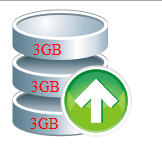
CHIA SẺ DỮ LIỆU CÓ DUNG LƯỢNG 9GB

Bạn có thể chia sẻ dữ liệu cho bạn bè người thân với dung lượng "khủng" lên đến 9GB với sự hỗ trợ của trang Web trực tuyến FYELS.
Đầu tiên, bạn truy cập VÀO ĐÂY, sau đó upload file cần chia sẻ bằng cách kéo thả nó vào trang chủ của FYELS.


Quá trình upload files diễn ra với tốc độ khá nhanh và ổn định. Ngay khi hoàn thành việc upload dữ liệu, bạn sẽ được trang Web cung cấp một link liên kết, bạn copy đường link này gởi cho bạn bè nào mà mình muốn chia sẻ. Hầu như không có giới hạn nào đối với tập tin chia sẻ vì dung lượng lớn nhất mà FYELS hỗ trợ cho bạn lên đến 9GB...
Để download dữ liệu chia sẻ, bạn nhấn vào đường link liên kết đã được cung cấp rồi nhấn nút download nằm ở phía dưới. FYELS sẽ liệt kê các chi tiết như: tên, dung lượng, số lượt xem và số lượt tải của tập tin. Ngoài ra, nếu tập tin là hình ảnh, nó có thể được hiển thị ngay trong cửa sổ trình duyệt.
 
 
Muốn xoá file đã được upload, bạn nhập địa chỉ Email của mình rồi nhấn nút Email me a password, sau đó bạn đăng nhập vào hộp thư của mình để nhận password và link liên kết dùng để xoá files mà FYELS đã gởi.
 
 
Bạn dán link liên kết mà FYELS đã gởi cho bạn vào thanh địa chỉ của trình duyệt, sau đó gõ mật khẩu được cung cấp vào ô enterkey, ngay lập tức tập tin sẽ được FYELS xoá khỏi máy chủ.
 
 
Đến với FYELS dữ liệu của bạn luôn luôn được chia sẻ dễ dàng và thuận tiện nhất mà không cần phải đăng ký một tài khoản hoặc trả các khoản phí nào khác, đặc biệt là bạn có thể chia sẻ dữ liệu lên đến 9GB, thật không ngờ phải không các bạn, các bạn nghĩ sao?....

GỠ BỎ TOOLBAR CHO FIRE FOX, CHROME, IE

Với sự trợ giúp của TOOLBAR CLEANER, bạn sẽ dễ dàng gỡ bỏ các toolbar được cài đặt vào các trình duyệt Chrome, FireFox, Internet Explorer. Bạn tải chương trình TẠI ĐÂY.
Khi cài chương trình, các bạn cần chú ý bước cuối cùng là nên bỏ chọn (không đánh dấu) hai tuỳ chọn là Protect my system with Anti-phishing Domain AdvisorSet MyStart as homepage. Sau khi nhấn finish chương trình sẽ tự khởi động.


Toolbar Cleaner không chỉ có thể gỡ bỏ các toolbar mà còn có thể gỡ bỏ các add-on của FireFox, ExtensionWeb app của Chrome. Bạn có thể bấm đúp vào tên của trình duyệt hiển thị trên bảng để chọn tất cả toolbar của trình duyệt, hoặc chọn các toolbar cần gỡ bỏ rồi nhấn Remove Selected Toolbar hoặc bấm Select All rồi Remove để xoá hết tất cả. Lưu ý bạn phải thoát khỏi hoàn toàn trình duyệt thì chương trình mới có thể thực hiện được, nếu không sẽ hiển thị một cảnh báo... Ngoài ra, bạn có thể bấm thẻ Windows Startup để xem và gỡ bỏ các tiến trình khởi động cùng Windows...


TÍNH TOÁN TRONG GOOGLE SEARCH

Hiện nay Google Search là bộ máy tìm kiếm thông tin khổng lồ và phổ biến nhất thế giới. Ngoài chức năng tìm kiếm, Google Search còn giúp bạn tính toán các phép tính giản đơn và chuyển đổi các đơn vị thường gặp trong cuộc sống.
* Phép tính đơn giản: Khi cần cộng trừ nhân chia, bạn chỉ cần thực hiện các phương thức nhập liệu tương tự như khi tính toán với máy tính (sử dụng các phím +, -, *, / tương ứng với Cộng, trừ, nhân chia) rồi bấm Enter thì Google Search sẽ cho bạn kết quả ngay lập tức.
Ví dụ: bạn gõ 250+50-100 và Enter thì sẽ cho kết quả 200


* Tính phần trăm: Muốn tính phần trăm bạn nhập số cần chuyển đổi và dấu % và thêm chữ of số tổng tính phần trăm, nhấn Enter.
Ví dụ: bạn muốn biết 20% của 500 là mấy thì bạn gõ: 20% of 500, Enter thì Google Search sẽ cho bạn kết quả là 100.


* Tính luỹ thừa (số mũ): Để tính số luỹ thừa của một số bất kỳ, bạn nhập số cần tính, nhập dấu ^ số luỹ thừa rồi Enter
Ví dụ: 9^6 nhấn Enter thì sẽ ra kết quả 531441


* Tính căn bậc 2: Tương tự như trong lập trình toán học, để tính căn bậc 2 của một số nào đó, bạn sử dụng hàm sqrt(số cần tính).
Ví dụ: sqrt(500) nhấn Enter sẽ cho kết quả 22.3606798


* Tính thời gian: Nếu bạn muốn biết 1 năm có bao nhiêu giờ thì bạn gõ "1 năm bằng bao nhiêu giờ"Enter thì sẽ cho kết quả là 8765,81277 giờ.

* Đổi tiền tệ: Bạn muốn biết 200 đô la sẽ đổi được bao nhiêu tiền Việt Nam tại thời điểm hiện tại? Bạn nhập 200 USB -> VNDEnter sẽ cho ra là 4 166 666,67VND


Chúc các bạn vui

THAY ĐỔI LOGO GOOGLE CHROME

Nếu bạn đã nhàm chán Logo mặc định của trang tìm kiếm  Google Chrome, bạn có thể dễ dàng thay đổi Logo khác bằng sự hỗ trợ của Favorite Doodle.
Bạn dùng Chrome truy cập VÀO ĐÂY, rồi nhấn nút Intsall phía dưới để cài đặt vào trình duyệt.
Tiếp theo, bạn thoát khỏi trình duyệt và khởi động lại trang tìm kiếm Chrome nhấn chọn vào Logo đang hiển thị để đến với thư viện Logo của Chrome.
Tại đây, bạn lựa chọn cho mình một Logo ưng ý nhất rồi nhấn vào nút Make This My Favorite Doodle! nằm phía dưới mỗi Logo tương ứng.
Từ bây giờ, mỗi khi dùng Google Chrome bạn sẽ thấy Logo mặc định đã được thay thế bởi một Logo khác mà bạn đã chọn. Ngoài ra, bạn cũng có thể tìm kiếm Logo của các năm cũ hơn bằng cách nhấn vào các liên kết năm phía trên...


Ngoài ra, bạn cũng có thể thay đổi LOGO của Chrome bằng chính tên của mình, xem TẠI ĐÂY
ài
Copyright © 2013 TIẾNG NHẬT JP 日本語