Showing posts with label Phần-mềm-tiện-ích. Show all posts

Teamviewer 10 - Phần mềm điều khiển từ xa tiện lợi

Đời sống ngày càng cao, nhu cầu của người sử dụng máy tính ngày càng nhiều, kèm theo đó là sự phát triển của công nghệ thông tin. Mình muốn nói đến Teamviewer 10 - Phần mềm điều khiển máy tính từ xa tiện dụng. Với phần mềm này bạn có thể kết nối đến tất cả các máy ở xa qua internet. Chính vì thế nó đã được rất nhiều người tin dùng và ưa chuộng.

Link download

Cách thức cài đặt

Phần cài đặt bạn cần chú ý một vài điều vì khi cài không đúng cách thì sẽ sinh ra lỗi, có thể là bạn chỉ kết nối được từ 30s → 60s rồi bị ngắt kết nối.
Có 2 lựa chọn cài đặt:

1. Chạy Teamviewer mà không cần cài đặt

  • Ưu điểm: Thích hợp cho những máy có cấu hình yếu. Tiện lợi, không làm nặng máy khi không sử dụng đến. (Cấu hình như thế nào là yếu ? Phần này mình sẽ đề cập ở cuối bài viết)
  • Nhược điểm: Quá trì chạy phần mềm chậm hơn so với Teamviewer cài đặt, mất khoảng 10 đến 15s
Bước 1a: Ở mục How do you want to proceed ? chọn Run only (one time use). Ở mục How do you want to use Teamviewer ? chọn Personal / Non-commercial use.
Bước 2a: Nhấn chọn Accpept - run.

2. Cài đặt Teamviewer trực tiếp vào máy tính

  • Ưu điểm: Chạy phần mềm nhanh, tiện dụng. Thích hợp với những máy có cấu hình trung bình trở lên.
  • Nhược điểm: Vì đây là cài vào máy nên sẽ ảnh hưởng đến tốc độ của máy tính. Nhưng đối với máy có cấu hình trung bình trở lên thì cách cài này không ảnh hưởng đáng kể.
Bước 1b: Ở mục How do you want to proceed ? chọn Basic installation. Ở mục How do you want to use Teamviewer ? chọn Personal / Non-commercial use.
Bước 2b: Chọn Accept - finish.
Bước 3: Mở phần mềm và sử dụng ^^

Máy có cấu hình yếu

  • RAM: khoảng từ128MB - 256MB
  • Dung lượng ổ cứng: khoảng từ 5GB - 40GB
  • Bộ xử lý: 800 Mhz - 1 Ghz
  • Hệ điều hành thích hợp: Windows 95, Windows 98

Máy có cấu hình trung bình

  • RAM: khoảng từ 512MB -1GB
  • Dung lượng ổ cứng: khoảng từ 80 -160GB
  • Bộ xử lý: 1.2Ghz  -2.4Ghz
  • Hệ điều hành thích hợp: Windows XP

Máy có cấu hình cao

  • RAM: từ 1GB trở lên
  • Dung lượng ổ cứng: 200GB trở lên
  • Bộ xử lý: 3.0 Ghz trở lên
  • Hệ điều hành thích hợp: Windows Vista, Windows 7

Máy tính có cấu hình mạnh 

  • RAM: từ 4GB trở lên
  • Dung lượng ổ cứng: 700GB trở lên
  • Bộ xử lý: 10 Ghz trở lên
  • Hệ điều hành thích hợp: Windows 8 & 8.1, Windows 10
Đừng quên thanks nhé !! ^^
Chúc các bạn thành công!
Virtual CloneDrive 5.4.7.0 - Phần mềm tạo ổ đĩa ảo miễn phí

Phần mềm Virtual CloneDrive cho phép bạn tạo ra nhiều ổ đĩa ảo (trong trường hợp máy tính bạn không cố ổ đĩa) và rất giống với ổ đĩa vật lý thật. Hỗ trợ người dùng để chơi game, cài win, đĩa nhạc, đĩa phim,... và cho phép xem các định dạng như: *.CCD, *.DVD, *.IMG, *.ISO, *.UDF,...

Tính năng đặc biệt

  • Hỗ trợ định dạng file ảo thông thường như: *.CCD, *.DVD, *.IMG, *.ISO, *.UDF,...
  • Cho phép tạo 15 ổ đĩa cùng 1 thời điểm.
  • Dễ dàng sử dụng, giao diện đơn giản và nhiều tính năng nổi bật.
  • Ghi đĩa, backup, copy file, ảnh hiệu quả (có thể copy từ máy khác)
  • Hoàn toàn miễn phí

Download Virtual CloneDrive 5.4.7.0

Các bước cài đặt

Các bước cài đặt rất đơn giản:
Bước 1: Chọn I Agree
Bước 2: Chọn tất cả các định dạng file và nhấn Next → Install
Bước 3: Bấm Close để kết thúc việc cài đặt.

Cách tạo ổ đĩa ảo

Mở phần mềm vừa cài đặt xong, ở phần Number of Drives, bấm vào nút mũi tên và kéo xuống chọn ổ đĩa mà bạn muốn tạo rồi vào My Computer để kiểm tra.
Rất bất ngờ là bạn có thể tạo 1 lần đến tận 15 ổ đĩa ảo.
Rất dễ thực hiện phải không nào ?
Chúc các bạn thành công!

Download Unikey 4.0 RC2 - Phần mềm gõ Tiếng Việt thông dụng

Unikey là một phần mềm gõ tiếng việt nhỏ gọn, tiện ích, dễ sử dụng, nhiều tính năng, miễn phí và đặc biệt đã được nhiều người Việt Nam ưa chuộng. Phần mềm tương thích trên mọi phiên bản hệ điều hành như Windows XP, Vista, 7, 8, 10 và tương thích với mọi số bit của máy tính (32bit lẫn 64bit)

Một vài nét nổi bật

  • Unikey đã được Ủy ban Quốc gia về chuẩn tiếng Việt Unicode của bộ khoa học và công nghệ và được khuyến cáo sử dụng trong cơ quan nhà nước Việt Nam.
  • Unikey đã chính thức được yêu cầu sử dụng trong bộ GD & ĐT 
  • Bộ gõ UniKey mới nhất có thể cài đặt trên hệ điều hành Windows (Window 10, Window 8, Window 7, Window XP...) và hệ điều hành Linux (các bản phân phối Ubuntu, Fedora, OpenSUSE...)
  • Unikey đã được phát hành miễn phí theo giấy phép GNU General Public License version 2.0 (GPLv2). Điều đó có nghĩa là phần mềm Unikey có thể được phân phối miễn phí, tự do.

Download Unikey

Bản cài đặt

Bản chạy trực tiếp

Cách sử dụng

Bước 1: Chọn và download một phiên bản Unikey phù hợp với máy tính của bạn.
Bước 2: Mở phần mềm, ở khung điều khiển, phần Bảng mã chọn Unicode, phần Kiểu gõ chọn VNI hoặc TELEX.
Bước 3: Bạn vẫn chưa biết cách gõ phím VNI hay TELEX, hãy xem thông tin sau để tập luyện cho nhuần nhuyễn nhé!

Kiểu gõ VNI

Dấu – Chữ Kiểu gõ VNI Ví dụ
Dấu sắc 1 a1 → á
Dấu huyền 2 a2 → à
Dấu hỏi 3 a3 → ả
Dấu ngã 4 a4 → ã
Dấu nặng 5 a5 → ạ
â a6 a6 → â
ê e6 e6 → ê
ô o6 o6 → 00
ư u7 u7 → ư
ơ o7 o7 → ơ
ă a8 a8 → ă
đ d9 d9 → đ
Xóa dấu 0 á0 → 0
Tắt dấu Gõ lặp \ a11 → a1
a\1 → a1

Kiểu gõ TELEX

Dấu – Chữ Kiểu gõ TELEX Ví dụ
Dấu sắc as as → á
Dấu huyền f af → à
Dấu hỏi r ar → ả
Dấu ngã x ax → ã
Dấu nặng j aj → ạ
â aa aa → â
ê ee ee → ê
ô oo oo → 00
ư uw uw → ư
ơ ow ow → ơ
ă aw aw → ă
đ dd dd → đ
Xóa dấu 0 á0 → 0
Tắt dấu Gõ lặp \ a11 → a1
a\1 → a1
Nguồn bài viết: Unikey.vn
Chỉnh sửa và bổ sung bởi: Adminstrator THW
Chúc các bạn thành công!

UltraISO - Phần mềm tạo ổ đĩa ảo tốt nhất - Hướng dẫn cách download và sử dụng phần mềm

UltraISO - Một phần mềm tạo ổ đĩa ảo khá quen thuộc với tất cả mọi người. Nhưng không phải ai cũng biết công dụng của nó đâu đó nha! Hôm nay, admin sẽ gửi đến các bạn bài viết cách cài đặt và tạo ổ đĩa ảo bằng phần mềm UltraISO.

Link download

License Key (hoạt động 100%)

Registration name: Home
Registration code: 4BA9-0D54-214A-C938

Registration name: Heinzdieter Beckmann Jr
Registration code: 641D-D430-88E6-A656

Registration name: Steve Olson
Registration code: 2BEC-ED28-82BB-95D7

Registration name: Christopher Wydler
Registration code: 424F-ED23-7C0A-D75B

Hướng dẫn cài đặt phần mềm

Bước 1: Mở file uiso9_pe.exe vừa download ở trên.
Bước 2: Một cửa sổ hiện lên. Chọn Next >
Bước 3: Chọn I accept the agreement và nhấn Next >
Bước 4: Chọn Browse... để chọn nơi lưu file (Mặc định là: C:\Program Files\UltraISO) và nhấn Next >
Bước 5: Đánh dấu cả 3 dấu tick và nhấn Next >
Bước 6: Nhấn Install
Bước 7: Quá trình sẽ diễn ra trong vài giây... Cửa sổ cuối cùng hiện lên, nhấn Finish.
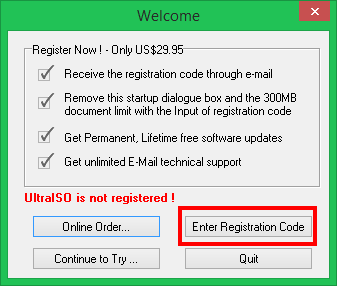
Bước 8: Đây là phần mềm tính phí đòi hỏi cần phải mua bản quyền, vì thế admin đã chuẩn bị sẵn 4 license key ở phía trên, hãy dùng nó để crack nhé!
Một cửa sổ mới hiện lên, nhấn chọn Enter Registration Code.
Bước 9: Nhập 1 trong 4 license key ở trên là xong!
Bước 10: Mở phần mềm và sử dụng!

Hướng dẫn cách sử dụng phần mềm

Mọi hình ảnh đều được sở hữu bản quyền của Tin Học Windows
Nguồn video: Nguyễn Lê Tấn (Youtube)

Hướng dẫn Download & cài đặt Photoshop CC 2015 Portable

Photoshop CC Portable là phiên bản rút gọn của Photoshop CC, dung lượng nhẹ hơn và tương thích tốt trên Windows 7, 8, 8.1 và 10. Windows XP thì chắc chạy không được.

Link download

Hướng dẫn cài đặt

Sau sau tải về các bạn giải nén bằng WinRAR và tiến hành bước 1.
Bước 1: Mở file cài đặt PhotoshopPortable_14.0
Bước 2: Chọn ngôn ngữ cài đặt và bấm OK.
Bước 3: Bấm Next
Bước 4: Bấm I Agree
Bước 5: Chọn đúng phiên bản hệ điều hành bạn đang dùng và bấm Next.
Bước 6: Bấm Install để bắt đầu cài đặt...
Bước 7: Sau khi cài đặt xong thì bấm Finish để kết thúc!
Cuối cùng là mở photoshop lên và tận hưởng thôi! Chúc các bạn thành công!

Hướng dẫn download & cài đặt Photoshop CS6 Portable

Có thể nói Photoshop là ông vua của những phần mềm chỉnh sửa ảnh, tuy nhiên có quá nhiều phiên bản Photoshop để lựa chọn, bạn không biết chọn phiên bản nào, nếu như bạn là một tay designer chuyên nghiệp thì đây là bài viết bạn cần xem. Còn nếu như bạn mới bắt đầu vào học Photoshop thì nên xem bài viết này.
Lưu ý: Photoshop CS6 Portable này có thể chạy không ổn định trên Windows XP, chạy tốt trên Windwos 7, 8, 8.1 và 10.

Link download

Hướng dẫn cài đặt

Bước 1: Giải nén file vừa tải bằng WinRAR.
Bước 2: Mở file cài đặt lên và bấm Next >
Bước 3: Bấm Browse chọn nơi bạn muốn lưu phần mềm. (khuyến khích để ở C:\Program Files\Adobe) và bấm Install.
Bước 4: Đợi cài đặt...
Bước 5: Bấm Finish để hoàn tất cài đặt!
Sau khi cài đặt xong, bạn có thể mở Photoshop CS6 và tận hưởng!
Chúc các bạn thành công!

Hướng dẫn download và cài đặt IDM 6.23 Build 12 Full Crack (mới nhất 06/2015)

Internet Download Manager (thường được gọi tắt là IDM) là một công cụ tăng tốc và quản lí tải xuống cho việc tải tập tin từ mạng của trình duyệt web, chỉ có mặt trên hệ điều hành Microsoft Windows. Bản dùng thử của chương trình cho phép dùng trong 30 ngày.
Tuy nhiên, nhiều bạn vẫn không biết cái gọi là Cờ ráck (Crack) hay... "Bẻ khóa" để được sử dụng vĩnh viễn! Trong bài viết này, admin Bác Sĩ Windows sẽ hướng dẫn các bạn download và cài đặt IDM 6.23 Build 12 (mới nhất ngày 13/06/2015) full crack. Chỉ với 6 bước đơn giản và ngắn gọn là bạn đã có thể sử dụng IDM vĩnh viễn mà không lo hết hạn! Bảo đảm thành công 96,69% :))

Download IDM 6.23 Build 12

Link Mediafire: http://www.mediafire.com/download/dxx3grplvhawklfdhgauo69...
Link Google Drive: https://docs.google.com/uc?authuser=0&id=0BxMkuCy_e9P3anVDdzNBcT...
Mật khẩu giải nén WinRAR (nếu có): bacsiwindows

Hướng dẫn cài đặt

Bước 1: Click chuột phải vào biểu tượng IDM dưới taskbar chọn Exit (Thoát).
Bước 2: Mở file cài đặt (idman623build12) như bình thường.
- Trên Windows XP thì mở theo cách bình thường.
- Trên Windows 7 trở lên thì click chuột phải vào file cài đặt chọn Run as administrator.
Bước 3: Bấm Next... Next... Next... nhiệt tình cho đến khi cài đặt xong rồi bấm Finish.

Sau đó ta tiến hành crack...

Lưu ý: Phải tắt IDM trước khi crack nhé (làm lại bước 1).
Bước 4: Click chuột phải vào file crack (chọn đúng phiên bản Windows 32 hay 64bit nhé, 32bit thì dùng file 32bit và ngược lại).
- Ad thì dùng Windows 8.1 Pro 32bit nên ad click chuột phải vào file crack 32bit chọn Run as ministrator.
- Bạn nào dùng Windows gì đó 64bit thì cũng làm tương tự nhé.
Bước 5: Bấm Install và đợi 3 - 5 giây.
Bước 6: Bấm Finish để hoàn tất.
Vậy là xong! Chỉ với vài bước đơn giản là bạn đã có thể crack IDM để sử dụng đến chết =))

Hướng dẫn cài đặt Tiếng Việt cho IDM

Bước 1: Tải ngôn ngữ Vietnamese tại đây.
Bước 2: Giải nén file vừa tải bằng WinRAR.
Bước 3: Copy 2 file idm_vn.Ing và file tips_vn
Bước 4: Mở đường dẫn C:\Program Files\Internet Download Manager\Languages rồi paste 2 file vừa copy vào.
Bước 5: Tắt IDM dưới taskbar (Chuột phải → Exit) rồi mở lại IDM.
Bước 6: Chọn View → Language → Tiếng_Việt. Sau đó bấm Yes. Xong!
Chúc bạn thành công!

Hướng dẫn download & cài đặt Photoshop CS5 Portable

Photoshop CS5 Portable là phiên bản rút gọn của Photoshop CS3 Extended Full, mọi chức năng đều được giữ nguyên, tuy nhiên dung lượng của Photoshop CS3 Portable chiếm rất ít, và hầu như hoạt động trơn tru trên tất cả các máy tính chạy Windows 7, Windows 8 (8.1), và Windows 10!

Link download

Hướng dẫn cài đặt

Bước 1: Giải nén với WinRAR.
Bước 2: Trên Windows 7, Windows 8 thì click chuột phải vào tệp tin PhotoshopCS5Portable chọn Run as administrator.
(Lưu ý: Trên Windows XP thì các bạn mở theo cách bình thường. Ad đã test và chạy khá ổn.)
Nếu có bất cứ thắc mắc gì hãy bình luận xuống dưới để được giúp đỡ nhé. Chúc bạn thành công!

Tải về bản thử nghiệm Microsoft Office 2016

Hiện tại, ông lớn Microsoft đã cho phép nguời dùng trên toàn thế giới có thể tải và dùng thử phiên bản thử nghiệm của bộ phần mềm văn phòng Office 2016 được mang tên Office 2016 Public Preview. Trong phiên bản Office mới này thì Microsoft đã cải tiến lại tính năng đám mây nhầm giúp người dùng có thể lưu trữ và chỉnh sữa tài liệu được hiệu quả hơn.
Bên cạnh đó, phiên bản Office lần này cũng hổ trợ bạn thực hiện chỉnh sửa nhiều tài liệu cùng lúc.
Và với Office 2016 thì Microsoft đã trang bị cho nó một tính năng "Clutter" để hổ trợ cho OutLook có thể tự động nhóm những Mail có độ ưu tiên thấp vào cùng một nơi để tiện quản lý.
Nhìn chung, Office 2016 đã có những cải tiến đáng kể để giúp ngươi dùng PC lẫn như màn hình cảm ứng Tablet được hiệu quả.
Office 2016 Public Preview hổ trợ phiên bản Windows 7, 8.1 và Windows 10. Bạn sẽ cần phải gỡ bỏ phiên bản Office đang dùng để có thể cài đặt Office 2016 mới nhất.

Link download

Hướng dẫn cài đặt

Bước 1: Mở file ta vừa tải ở trên.
Bước 2: Ngồi & đợi Office 2016 cài đặt (quá trình này mất khá nhiều thời gian).

Download Microsoft Office 2007 (Portable)

Tải Office 2007 Portable (bao gồm Word, Excel & PowerPoint). Office 2007 Portable có thể sử dụng ngay mà không cần cài đặt với dung lượng hơn 100 MB.
Bộ Office 2007 Portable này gồm:
  • Microsoft Word 2007
  • Microsoft Excel 2007
  • Microsoft PowerPoint 2007

Link download

Hướng dẫn đưa biểu tượng Word, Excel, PowerPoint ra ngoài desktop:

Để tiện lợi cho việc sử dụng, thủ thuật nhỏ dưới đây sẽ giúp bạn đưa những biểu tượng của các phần mềm mà bạn thường xuyên sử dụng ra ngoài màn hình desktop, để tiện mỗi khi dùng!
Bước 1: Click chuột phải vào biểu tượng cần đưa ra màn hình làm việc.
Bước 2: Chọn Send to → Desktop.
Copyright © belong to Thuthuattienich.com
Edited & updated by Bác Sĩ Windows

Download iTunes 12 mới nhất - Quản lý âm thanh, video, ứng dụng trên iOS

iTunes là ứng dụng miễn phí dành cho máy tính Mac và Windows, cho phép người dùng sắp xếp và chơi nhạc, video trên máy tính của mình. Ứng dụng này có thể tự động download nhạc, ứng dụng và sách mới trên tất cả các thiết bị và máy tính của bạn. Đây là một kho lưu trữ có chứa tất cả những gì bạn cần để giải trí. Bất kỳ lúc nào. Bất cứ nơi đâu.

Thay đổi chính của iTunes phiên bản mới nhất:

  • Hỗ trợ tối đa iOS 8 (có liên quan đến sự kiện iPhone 6 ra mắt).
  • Dễ dàng browse đến các episode có sẵn để tải hoặc stream trong tab Feed.
  • Giờ đây người dùng đã có thể lưu các episode ưa thích trực tiếp trên máy tính.
  • Đã có thể thiết lập chế độ tự động xóa các episode sau khi xem xong.
  • Trên Mac OS X: Sửa lỗi iTunes bị tắt đột ngột khi kết nối 1 thiết bị bất kỳ và cải thiện độ ổn định với iBooks dành cho Mac trên OS X Mavericks.
  • Trên Windows: Sửa lỗi khi người dùng nhập ký tự tiếng Nhật Bản trong iTunes Store và hiện tượng iTunes bị tắt đột ngột khi kết nối 1 thiết bị bất kỳ.
  • Bổ sung thêm chức năng cho phép người dùng xem được toàn bộ Wish List trong khi duyệt thư viện iTunes, cải thiện khả năng hỗ trợ đối với Arabic và Hebrew.
  • Sửa lỗi bộ equalizer hoạt động không đúng chức năng, tăng hiệu suất hoạt động khi thay đổi chế độ view đối với những library lớn.
  • Các phiên bản iTunes trước được bổ sung thêm sự hỗ trợ đối với hệ điều hành Mac OS X Mavericks, Arabic, và Hebrew.
  • iTunes Radio: Người dùng có thể dễ dàng lựa chọn từ 250 trạm phát hoặc tự tạo từ bộ sưu tập của họ. 
  • Genius Shuffle: Một phương pháp hoàn toàn mới để trải nghiệm thư viện âm nhạc của bạn.
  • Podcast Stations: Với tính năng này, bạn có thể tự tạo trạm phát âm nhạc theo ý muốn. Toàn bộ các thông tin đi kèm sẽ được đồng bộ tới ứng dụng Podcasts qua iCloud.
  • Đồng bộ với iOS7: Giờ đây chúng ta có thể đồng bộ các bài hát, bộ phim, và nhiều thiết bị khác với iOS 7 qua iTunes.

Yêu cầu hệ thống:

1. Phần cứng:

  • Bộ xử lý 1GHz Intel hoặc AMD và RAM 512MB
  • Để chơi video định dạng chuẩn từ iTunes Store, cần bộ xử lý từ Pentium D và RAM 512MB, card đồ họa tương thích DirectX 9.0
  • Để chơi video định dạng chuẩn từ iTunes Store, cần bộ xử lý từ 1.0GHz PowerPC G4 và RAM 512MB.
  • Để chơi video 720p HD, cần iTunes LP, hoặc iTunes Extras, bộ xử lý từ 2.0GHz Intel Core 2 Duo và RAM 1GB, Intel GMA X3000, ATI Radeon X1300, hoặc NVIDIA GeForce 6150 trở lên
  • Để chơi video 1080p HD, cần bộ xử lý từ 2.4GHz Intel Core 2 Duo và RAM 2GB, Intel GMA X4500HD; ATI Radeon HD 2400; Nvidia GeForce 8300 GS trở lên.
  • Độ phân giải màn hình từ 1024x768; từ 1280x800 để chơi iTunes LP hoặc iTunes Extras
  • Loa và sound card 16-bit
  • Kết nối mạng băng thông rộng để sử dụng iTunes Store
  • Bộ ghi đĩa CD hoặc DVD tương thích iTunes để tạo CD, MP3 CD hoặc sao chép CD, DVD.

2. Phần mềm:

  • Windows XP Service Pack 2 trở lên, phiên bản 32-bit của Windows Vista, phiên bản 32-bit của Windows 7.
  • Ổ đĩa trống 250MB.
  • Card màn hình hỗ trợ Window-Eyes 7.2 trở lên.
  • iTunes trong Cloud và iTunes Match có thể thay đổi tùy theo quốc gia.
  • Hỗ trợ một số ngôn ngữ: Đức, Anh, Pháp, Tây Ban Nha, Ý, Hà Lan…

Download iTunes 12


D O W N L O A D . C O M . V N

Download Vietkey 2007 - Phần mềm gõ Tiếng Việt gọn nhẹ

Bộ gõ tiếng Việt - Vietkey là một trong những phần mềm gõ tiếng Việt đầu tiên và rất tốt tại Việt Nam. Với khả năng hỗ trợ hầu hết mọi font chữ tiếng Việt từ TCVN3, Unicode, VNI, ABC... đến các kiểu gõ Telex, VNI.
Với ưu điểm giao diện thân thiện, thuần Việt, gọn nhẹ dễ sử dụng giúp người dùng dễ dàng thao tác. Phần mềm gõ tiếng Việt Vietkey mà các bạn đang xem là phiên bản mới nhất, phù hợp cho mọi hệ điều hành Windows như Windows 2000, XP, Vista, Win 7, Win 8, Windows Server... Bạn có thể tải Vietkey về máy để trải nghiệm những tính năng thú vị của công cụ này.
Tuy nhiên, thời gian gần đây Vietkey không được nhà phát triển quan tâm và nâng cấp tính năng thường xuyên, vì vậy nếu chưa thực sự hài lòng với nó bạn có thể dùng bộ gõ thay thế tốt nhất hiện nay là Unikey.

Ưu & nhược điểm

Ưu điểm:

  • Có font chữ .Vn đi kèm.
  • Hỗ trợ nhiều kiểu gõ thông dụng ở Việt Nam.
  • Giao diện thuần Việt.
  • Hoàn toàn miễn phí.

Nhược điểm:

  • Giao diện hơi rối mắt, khó dùng.

Tính năng chính của Vietkey:

VietKey có kích thước rất nhỏ gọn, chỉ cần 2 file VKNT.EXE và VKNTDLL.DLL là đủ để chạy, VietKey chiếm rất ít bộ nhớ và resource của hệ thống nên không làm ảnh hưởng đến các chương trình khác. Chỉ cần Share 2 file trên, VietKey có thể chạy tốt trong tất cả các môi trường mạng Novell Netware, Microsoft Network...

Trong môi trường Windows 32-bit: MS Word, WordPerfect, MS Excel, Access, Foxpro phần mềm VietKey có thể nhúng được tiếng Việt trong hầu hết các ứng dụng 16-bit và 32-bit. Ngoài ra, VietKey còn hỗ trợ chạy được trong các chương trình QuarkXpress, Ventura mà ít chương trình gõ tiếng Việt nào có thể chạy được.

VietKey có thể chạy đồng thời mà không gây nhưng trục trặc với chương trình từ điển EVA (MTD) của công ty Lạc Việt. Các sản phẩm của Oracle như Form Designer, Report Designer hầu như đều gặp lỗi với các phần mềm gõ tiếng Việt khác nhưng lại không gây lỗi đối với VietKey.

Với 2 kiểu gõ tiếng Việt phổ thông là TELEX và VNI, VietKey có nhiều cải tiến để việc soạn thảo văn bản tiếng Việt thuận tiện cho người dùng: Lặp dấu, cài đặt các tính năng thêm cho các phím Control và BackSpace, tự động phân biệt tiếng Anh và tiếng Việt ngay trong lúc đang gõ giúp cho thao tác gõ văn bản tiếng Việt nhanh và chính xác hơn.

VietKey hỗ trợ nhiều bảng mã tiếng Việt, hầu như tất cả các bảng mã hiện có trong và ngoài nước đều có thể sử dụng chương trình VietKey để gõ tiếng Việt: Bộ mã chuẩn 8-bit quốc gia TCVN /5712, VNI, Bộ mã 7-Bit VIQR, kể cả bảng mã Vietnamese CP 1258 của Microsoft dùng trên Windows 95 Vietnamese Edition và bảng mã tiếng Việt IBM CP-01129 do IBM phát triển.

Download Vietkey

Giao diện Vietkey
Download.com.vn

5 phần mềm cắt nhạc, ghép nhạc miễn phí tốt nhất

5 phần mềm cắt nhạc, ghép nhạc miễn phí tốt nhất
Ứng dụng của cắt nhạc và ghép nhạc mà bạn có thể bắt gặp nhiều nhất đó chính là những đoạn nhạc chuông trên chiếc dế yêu của mình. Và đôi lúc, nếu như bạn cũng muốn tự mình cắt một đoạn nhạc mà bạn yêu thích trong một bài hát nào đó để làm nhạc chuông cho mình hay để ghép các đoạn nhạc mà mình yêu thích lại thành một dài âm thanh theo sở thích của mình.
Để thực hiện được công việc này thì bạn cần phải có một công cụ hỗ trợ để cắt nhạc, ghép nhạc tốt. Hiện tại, trên mạng chia sẽ khá nhiều các phần mềm cắt nhạc, ghép nhạc miễn phí nhưng để chọn và sử dụng một phần mềm tốt nhất thích hợp với mình quả là khó khăn. Hôm nay, mình sẽ giới thiệu đến các bạn 3 phần mềm cắt nhạc, ghép nhạc miễn phí tốt nhất để các bạn lựa chọn và sử dụng phù hợp với mục đích và yêu cầu của mình.

1. mp3DirectCut 2.19

mp3DirectCut là phần mềm cắt nhạc nhỏ gọn cho phép bạn chỉnh sửa, ghi âm và nén MP3 hiệu quả nhanh chóng. Với công cụ nhỏ, và nhẹ này bạn có thể trực tiếp cắt, sao chép, dán hoặc thay đổi âm lượng của tập tin âm thanh mà không cần phải trải qua giai đoạn giải mã âm thanh trước khi chỉnh sửa như các công cụ có cùng chức năng khác thường có.
mp3DirectCut cho phép bạn có thể thay đổi âm lượng, độ nhiều và chuẩn hóa của tập tin âm thanh. Hơn nữa, người sử dụng cũng có thể ghi âm MP với bộ mã hóa ACM hoặc Lame tốt nhất và chuyển hướng MPEG nhanh chóng hơn. Bạn có thể sử dụng mp3DirectCut để xử lý hàng loạt và ghi với tốc độ cao mà không lo phát sinh độ trễ ở đây.

Bạn có thể tải mp3DirectCut 2.19 tại đây.

2. Slice Audio File Splitter

Slice Audio File Splitter là phần mềm cho phép bạn chia nhỏ các tập tin âm thành, nó được thiết kế để tương tác tốt nhất với các tập tin MP3 và cắt chúng thành những tập tin nhỏ hơn. Slice Audio Splitter cũng có thể phát hiện những khoảng câm và chia các tập tin tại những điểm này. Nó khá hữu ích khi bạn có nhiefu bài hát được nén trong một tập tin MP3 và cần cắt chúng ra (ví dụ như toàn bộ một đĩa CD được nén trong một tệp MP3 duy nhất) và cần phải chia chúng thành từng bài.

Tải về miễn phí Slice Audio File Splitter tại đây.

3. Free MP3 Cutter

Free MP3 Cutter là một tiện ích đơn nhỏ nhẹ cung cấp cho bạn giải pháp đơn giản nhất để cắt các tập tin MP3 thành những tập tin nhỏ. Chỉ trong vài cú nhấp chuột, bạn có thể chọn một phần của bài hát hoặc audiobook và lưu chúng xuống thành từng phần của tập tin MP3. Ứng dụng này khá nhé, làm việc rất nhanh và hiệu quả, đồng thời cũng có một giao diện rất thân thiện mà người dùng sẽ rất thích khi sử dụng.
Free MP3 Cutter giúp bạn cắt bỏ bất kỳ một phần không cần thiết của một bản nhạc MP3 mà bạn không muốn. Chương trình không có tính năng bổ sung nhưng những gì nó làm đều rất tốt.

Bạn có thể tải về phần mềm cắt nhạc Free MP3 Cutter tại đây.

4. Free MP3 Cutter and Editor

Free MP3 Cutter and Editor là một phần mềm cắt nhạc và chỉnh sửa nhạc đơn giản và tiện dụng nhất giúp người dùng có thể chỉnh sửa MP3 thường xuyên. Chương trình hiển thị tập tin âm thanh với biểu đồ dạng sóng để bạn có thể dễ dàng lựa chọn một phần của MP3 sau đó chỉnh sửa nó. Ngoài ra, người dùng có thể cắt bỏ một phần không mong muốn của tập tin âm thành, thay đổi âm lượng bằng cách xác định giá trị phần trăm của nó và tạo ra hiệu ứng zoom in hoặc zoom out và chuyển đổi tập tin âm thanh giữa stereo và mono.
Free MP3 Cutter and Editor bạn có thể sử dụng như là một phần mềm cắt nhạc hiệu quả mà không cần thiết phải tìm hiểu các phần mềm nặng khác. Nó hoạt động khá tốt và hoàn toàn đáp ứng được nhu cầu cắt nhạc của người dùng.

Bạn có thể tải về phần mềm cắt nhạc Free MP3 Cutter and Editorr tại đây.

5. Free MP3 WMA Cutter

Free MP3 WMA Cutter là một phần mềm cắt nhạc miễn phí có giao diện trực quan giúp người dùng dễ dàng tiếp cận và sử dụng. Nó cung cấp giải pháp đơn giản và hiệu quả giúp người dùng có thể cắt MP3 thành các mảnh theo mong muốn. Nó có thể tương tác với các tập tin MP3/WMA/WAV/OGG và cắt chúng thành những phần nhỏ trực tiếp từ một tập tin lớn. Ngoài ra, người dùng có thể sử dụng thêm một số hiệu ứng như fade in, fade out,… để làm cho đoạn âm thanh của mình trở nên đặc biệt và hay hơn. Nó được cung cấp một bộ giải mã và mã hóa chất lượng cao cho nên chất lượng âm thanh đầu ra sẽ tốt nhất so với các công cụ khác. Nó là một chương trình cắt MP3 miễn phí mà là dễ sử dụng và không đòi hỏi kinh nghiệm kỹ thuật hoặc đào tạo đặc biệt để cắt các file âm thanh.

Các chức năng của chương trình này:

  • Cắt MP3 cũng như nhiều định dạng âm thanh dễ dàng
  • Thêm các hiệu ứng âm thanh với cài đặt trước dễ dàng
  • Cắt đoạn âm thanh và kết hợp các tập tin âm thanh
  • Công cụ lựa chọn chính xác và màn hình hiển thị dạng sóng zoomable
  • Trích xuất CD và chức năng chuyển đổi âm thanh
  • Giao diện đơn giản và thân thiện
  • Hoàn toàn miễn phí để sử dụng
Tải về chương trình Free MP3 WMA Cutter miễn phí tại đây.

Nguồn: Thủ Thuật Phần Mềm.
Chỉnh sửa & bổ sung: Bác Sĩ Windows.

Hướng dẫn cài đặt và sử dụng CCleaner chi tiết

CCleaner là phần mềm giúp tối ưu và dọn dẹp hệ thông. Nó loại bỏ các tập tin không sử dụng từ hệ thống của bạn - cho phép Windows chạy nhanh hơn và giải phóng không gian đĩa cứng có giá trị. Nó cũng làm sạch dấu vết của hoạt động trực tuyến của bạn như lịch sử Internet của bạn. Ngoài ra nó chứa một trình dọn dẹp đầy đủ tính năng đăng ký. Nhưng phần tốt nhất là nó nhanh (thường dùng ít hơn một giây để chạy) và không chứa spyware và adware!
Hướng dẫn cài đặt và sử dụng CCleaner
Giao diện phần mềm CCleaner phiên bản 5.0.2
CCleaner được tạp chí PC World bầu chọn là tiện ích dọn dẹp hàng đầu hiện nay. Chương trình sẽ quét toàn bộ máy tính của bạn để xác định những phần không cần thiết, những phần rác của máy tính như History, Cache, Temp, … và 1 số phần rác
của các chương trình như Opera, Firefox và tiến hành xóa sạch nó. Sau khi xóa xong, bạn sẽ thấy máy tính của mình nhẹ hơn và chạy nhanh hơn.

Download CCleaner

License Key cho bản Professional

Name: R J. van der Linden
License Key: CBEW-ZZJA-84DT-VZQG-SRJC

Hướng dẫn cài đặt CCleaner

Bước 1: Mở file cài đặt, chọn ngôn ngữ Tiếng Việt rồi bấm Next.
Chọn ngôn ngữ Tiếng Việt rồi bấm Next
Bước 2: Bấm Tiến.
Bước 3: Bấm Cài đặt.
Bước 4: Đợi cài đặt.
Bước 5: Bấm Hoàn thành.

Hướng dẫn sử dụng CCleaner

1. Dùng CCleaner để dọn file rác, tệp tin tạm, bộ nhớ tạm, log files,...

Bước 1: Mở CCleaner.
Bước 2: Chọn tab Dọn rác rồi bấm Chạy CCleaner.
Chọn tab Dọn rác rồi bấm Chạy CCleaner
Nếu có thông báo gì thì cứ Yes/OK hoặc Đồng ý.
Bước 3: Đợi CCleaner dọn rác cho máy tính của bạn, khoảng 30 giây đến 1 phút là xong.

2. Dùng CCleaner để dọn dẹp Registry

Bước 1: Mở CCleaner.
Bước 2: Chọn tab Registry rồi bấm Quét các vấn đề.
Chọn tab Registry rồi bấm Quét các vấn đề
Bước 3: Bấm Sửa vấn đề đã chọn... (nó có hỏi sao lưu thay đổi registry không thì chọn No)
Chọn Sửa vấn đề đã chọn
Bước 4: Tiếp tục chọn Sửa các vấn đề đã chọn.
Chọn Sửa các vấn đề đã chọn
Bước 5: Sau vài giây là Registry sẽ được sửa.

3. Dùng CCleaner để gỡ bỏ phần mềm trên máy tính

Bước 1: Mở CCleaner.
Bước 2: Chọn tab Công cụ phần Gỡ bỏ cài đặt.
Công cụ => Gỡ bỏ cài đặt
Bước 3: Chọn phần mềm bạn muốn gỡ rồi bấm Uninstall.
Chọn phần mềm bạn muốn gỡ rồi bấm Uninstall

4. Dùng CCleaner để quản lý các phần mềm khởi động cùng Windows

Bước 1: Mở CCleaner.
Bước 2: Chọn thẻ Công cụ => Khởi động.
Bước 3: Chọn phần mềm cần vô hiệu hóa khi khởi động rồi chọn Tắt.
Chọn phần mềm => Tắt

5. Dùng CCleaner để quét dọn ổ đĩa

Bước 1: Mở CCleaner.
Bước 2: Chọn thẻ Công cụ => Quét dọn ổ đĩa.
Bước 3: Chọn ổ đĩa muốn quét rồi bấm Quét dọn.
Mọi thắc mắc, hãy bình luận xuống dưới để được giúp đỡ nhé!
ài
Copyright © 2013 TIẾNG NHẬT JP 日本語